File Sharing
Bevor Sie beginnen
Die Funktion File Sharing ist für neu eingerichtete Company-Accounts standardmäßig deaktiviert. Wenn Sie die Funktion nutzen möchten, muss diese in den Company-Einstellungen von einem Benutzer mit der Berechtigung „Company-Einstellungen verwalten“ ausdrücklich aktiviert werden.
File Sharing ermöglicht es Ihnen, Dateien mit anderen Personen im alfaview-Raum auszutauschen.
- File Sharing Menü
- Dateien hochladen
- Dateien herunterladen
- Sortieren und gruppieren
- Moderator-Optionen
- Administrator-Optionen
File Sharing Menü
Klicken Sie auf das File Sharing Symbol im Funktionsmenü oben rechts, um das File Sharing Menü zu öffnen.
Wenn die Funktion File Sharing nicht sichtbar ist, muss diese zunächst von Moderator:innen oder Adminstrator:innen über die Raumverwaltung oder die Host-Tools aktiviert werden.
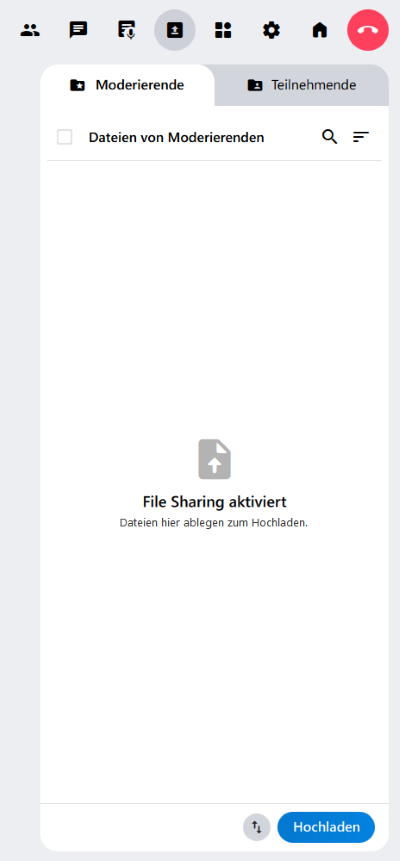
Dateien hochladen
- Öffnen Sie im File Sharing den Reiter Teilnehmende.
Als Moderator:in können Sie Dateien auch im Reiter Moderierende ablegen. Teilnehmende können unter diesem Reiter nur durch Moderator:innen kuratiertes Material herunterladen.
- Ziehen Sie eine oder gleich mehrere Dateien per Drag-and-Drop in das Fenster. Alternativ klicken Sie unten rechts auf . Es öffnet sich der Dokumentenordner auf Ihrem PC. Wählen Sie die gewünschte Datei mit einem Doppelklick aus oder klicken Sie auf die Datei und dann auf „Öffnen“.
- Es öffnet sich das Fenster Übertragungen, in dem Sie den Upload-Fortschritt für jede Datei live nachverfolgen können.
- Sobald der Upload erfolgreich abgeschlossen ist, ist die Datei für alle Personen im Raum im File Sharing sichtbar.
Pro Raum können maximal 500 Dateien (insgesamt maximal 1 GB) im File Sharing abgelegt werden. Die Dateien haben kein Ablaufdatum, sondern bleiben bis zur Löschung im File Share.
In den Feature-Einstellungen, können Sie die Upload-Geschwindigkeit begrenzen.
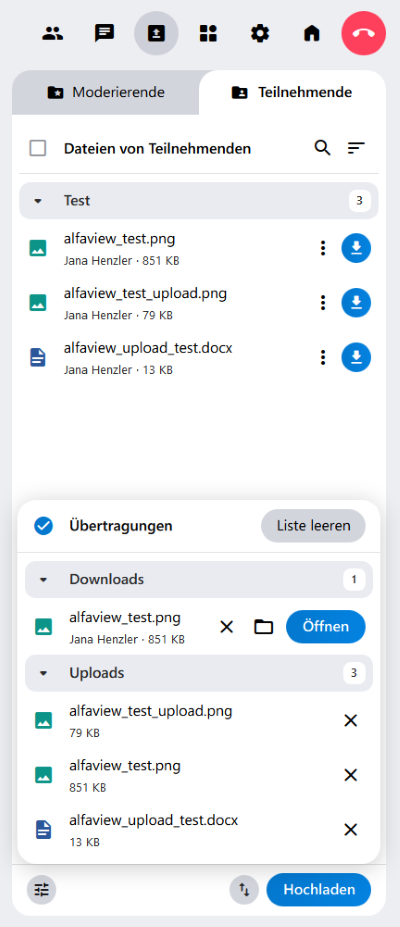
Dateien herunterladen
- Öffnen Sie das File Sharing und wählen Sie zwischen den Reitern Moderierende (durch Moderation kuratiertes Material) und Teilnehmende (von Teilnehmenden hochgeladenes Material).
- Suchen Sie die gewünschte Datei in der Liste und klicken Sie auf das Download-Symbol rechts neben der Datei.
- Es öffnet sich das Fenster „Übertragungen“, in dem Sie den Download-Fortschritt nachverfolgen können.
- Sobald die Datei heruntergeladen ist, können Sie sie mit einem Klick auf direkt öffnen. Mit einem Klick auf das Ordnersymbol öffnet sich der Speicherort der Datei.
Sie können auch mehrere Dateien auf einmal herunterladen. Sobald Sie einen Dateinamen anklicken, erscheinen Checkboxen vor den Dateien. Alle Dateien mit aktivierten Checkboxen werden gleichzeitig mit einem Klick auf heruntergeladen.
Aktivieren Sie die Checkbox vor „Dateien von Teilnehmenden“ bzw. „Dateien von Moderierenden“ so werden alle Dateien ausgewählt, die zur Auswahl passen.
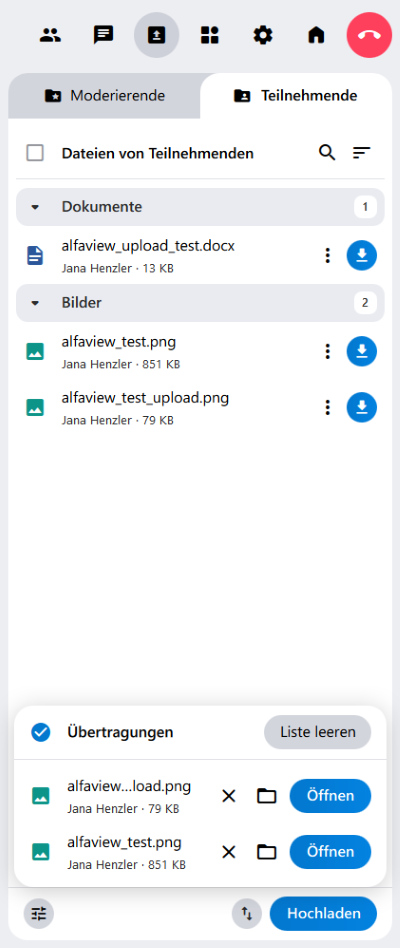
Sortieren und gruppieren
Für eine bessere Übersicht, können Sie die Dateien im File Sharing sortieren und gruppieren.
Dabei stehen Ihnen die folgenden Optionen zur Verfügung:
- Sortierung nach Datum des Uploads
- Sortierung nach Name der Datei
- Sortierung nach Größe der Datei
- Gruppierung nach Uploader
- Gruppierung nach Gruppe
- Gruppierung nach Dateityp
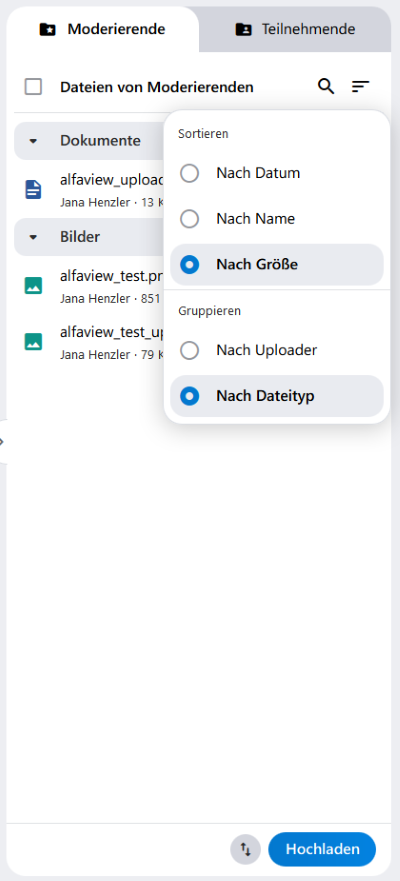
Dateioptionen
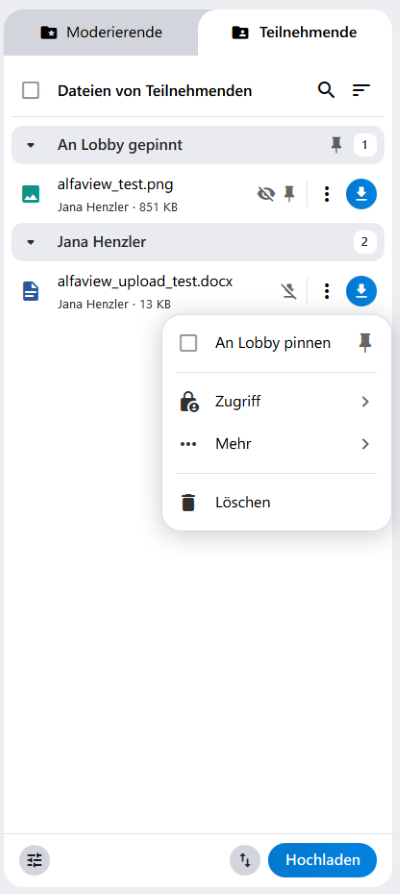
Das Optionsmenü der Datei befindet sich als Drei-Punkt-Menü links neben dem Downloadbutton. Hier können Sie die Datei an der Lobby anpinnen, den Zugriff auf die Datei bearbeiten, die Datei melden oder löschen.
Die Dateioptionen können für jede Datei einzeln ausgewählt werden. Sie können auch mehrere Dateien auf einmal bearbeiten. Sobald Sie einen Dateinamen anklicken, erscheinen Checkboxen vor den Dateien. Das Drei-Punkt-Menü erscheint nun unten im Reiter gleich neben .
Aktivieren Sie die Checkbox vor „Dateien von Teilnehmenden“ bzw. „Dateien von Moderierenden“ so werden alle Dateien ausgewählt, die zur Auswahl passen.
An Lobby pinnen
Die Datei erscheint am oberen Rand des Reiters „Teilnehmende“ im File Sharing.
Mehr
Unter Mehr finden Sie die Möglichkeit Dateien zu melden, wenn sie beispielsweise unangemessene Inhalte verbreiten. Sobald Sie eine Datei melden, wird sie an den alfaview Support geschickt, der sie überprüft und bei Bedarf löscht.
Löschen
Sie können Ihre Datei jederzeit löschen. Sobald Sie auf Löschen klicken, öffnet sich ein Fenster, in dem Sie die Löschung bestätigen müssen. Erst dann wird die Datei aus dem File Sharing gelöscht.
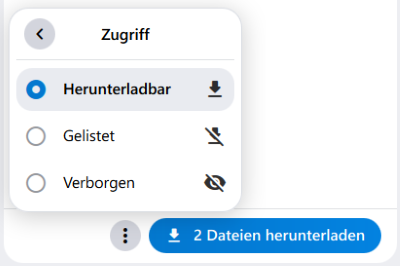
Zugriff
- Herunterladbar: Die Datei kann durch Moderator:innen und Teilnehmende im Raum heruntergeladen werden.
- Gelistet: Die Datei ist im File Sharing sichtbar, kann jedoch nicht heruntergeladen werden.
- Verborgen: Nur die Person, die die Datei hochgeladen hat, sowie Moderator:innen können sie sehen. Für alle anderen Personen im Raum ist die Datei unsichtbar.
Moderator-Optionen
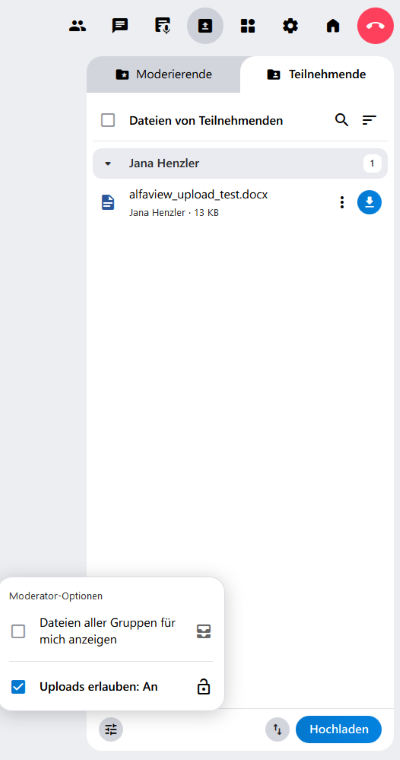
Als Moderator:in können Sie mithilfe der Moderator-Optionen zusätzliche Einstellungen vornehmen.
- Dateien aller Gruppen für mich anzeigen: Während Teilnehmende nur die Dateien aus dem Raum sehen können, in dem sie sich befinden, hat die Moderation die Möglichkeit, sich alle Dateien aus allen Raumgruppen anzeigen zu lassen.
- Uploads erlauben: Hier kann die Moderation den Datei-Upload durch Teilnehmende aktivieren und deaktivieren. Wurde die Erlaubnis entzogen erscheint der Hinweis „Uploads von Teilnehmenden sind deaktiviert“ im Reiter Teilnehmende.
Administrator-Optionen
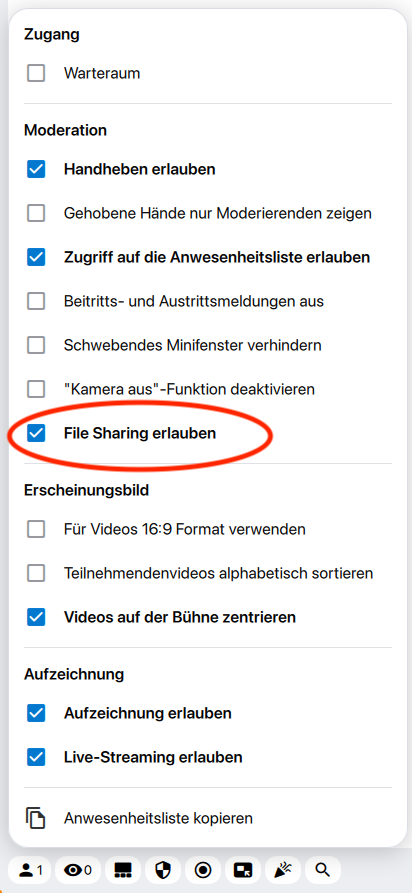
Als Moderator:in und auch als Administrator:in für einen einzelnen Raum können Sie File Sharing pro Raum aktivieren und deaktivieren. Gehen Sie dazu in die Host-Tools im Statusmenü und schalten Sie die Funktion File Sharing erlauben ein.
Wenn Sie die Funktion File Sharing vollständig aktivieren oder deaktivieren, oder die Standardeinstellung im gesamten Company-Account ändern möchten, können Sie dies in den Company-Einstellungen tun.
Zuletzt aktualisiert am 1. April 2026, 06:20 Uhr