Aufzeichnung und Streaming
Mit Aufzeichnung und Streaming können Gespräche im alfaview-Raum oder -Meeting lokal aufgezeichnet oder direkt auf Streaming-Plattformen wie YouTube, Twitch oder einem Server geteilt werden. Um diese Funktion nutzen zu können, muss das Feature durch eine:n Raumadministrator:in in der Raumverwaltung aktiviert werden. Nur Moderator:innen können eine Aufzeichnung starten.
Aufzeichnung & Streaming aus
Das Symbol  Aufzeichnung & Streaming wird grau angezeigt.
Aufzeichnung & Streaming an
Das Aufnahmestop-Symbol wird rot angezeigt. Außerdem zeigt ein Timer an, wie lange die Aufnahme bereits läuft.
Um eine Aufzeichnung bzw. einen Stream zu starten, klicken Sie auf das Symbol Aufzeichnung & Streaming im Statusmenü. Es öffnet sich ein Auswahlfenster, in dem Sie Einstellungen vornehmen sowie wählen können, ob eine Lokale Aufzeichnung oder ein Live-Stream gestartet werden soll.
Sobald eine Videoaufzeichnung gestartet werden soll, erscheint ein Hinweis zur Aufzeichnung. Erst, wenn Sie diese lesen und bestätigen, kann die Aufnahme gestartet werden.
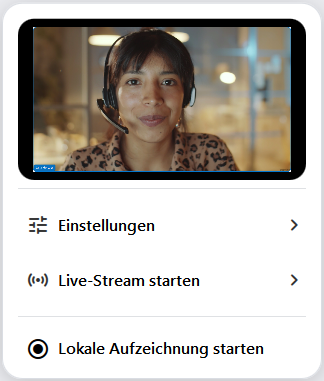
Einstellungen für Aufzeichnung und Streaming
Bevor Sie die Aufzeichnung oder den Stream starten, können Sie in den Einstellungen verschiedene Anpassungen vornehmen.
Layout
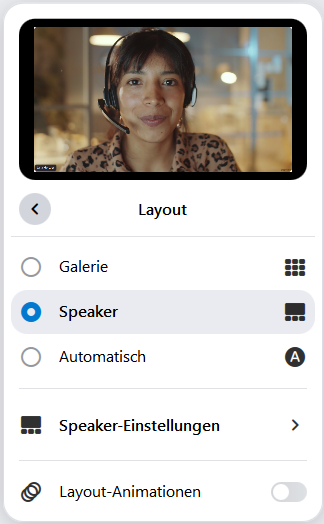
In den Layout-Einstellungen können Sie darüber entscheiden, wie Ihre Aufnahme aussehen soll. Die Teilnehmenden können als Galerie oder in der Speaker-Ansicht angezeigt werden. Außerdem besteht die Möglichkeit, die Einstellung Automatisch zu wählen. Eine Vorschau finden Sie direkt im Auswahlfenster.
Aktivieren Sie über den Schieberegler die Layout-Animationen für eine fließende Optik bei Speaker-Wechseln.
Das Layout kann auch während einer laufenden Aufnahme verändert werden.
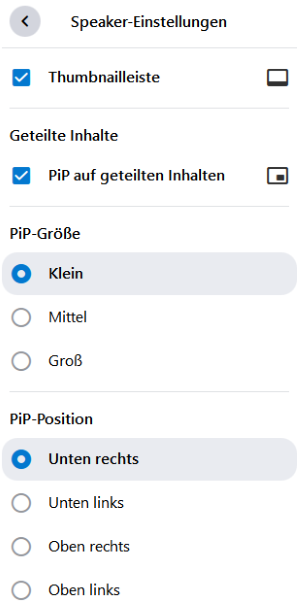
Speaker-Einstellungen
In den Speaker-Einstellungen können Sie die Thumbnailleiste sowie Bild-in-Bild auf geteilten Inhalten ein- und ausschalten. Klicken Sie dazu auf das Auswahlkästchen links neben der jeweiligen Einstellung. Außerdem können Sie die Größe der Bild-in-Bild-Darstellung auf geteilten Inhalten sowie ihre Position bestimmen.
Die Speaker-Einstellungen können auch während einer laufenden Aufnahme verändert werden.
Teilnehmende
Hier können Sie mithilfe der Check-Boxen festlegen, inwiefern Namen und Videos der Teilnehmenden in der Aufnahme gezeigt werden sollen. Dabei haben Sie folgende Möglichkeiten.
- Namen der VIPs ein- oder ausblenden
- Namen der Teilnehmenden ein- oder ausblenden
- Nur VIP-Videos aufnehmen
Wenn Sie Nur VIP-Videos auswählen, jedoch kein VIP im Raum ist, wird das Video durch das alfaview-Logo ersetzt.
- Mich selbst ausblenden
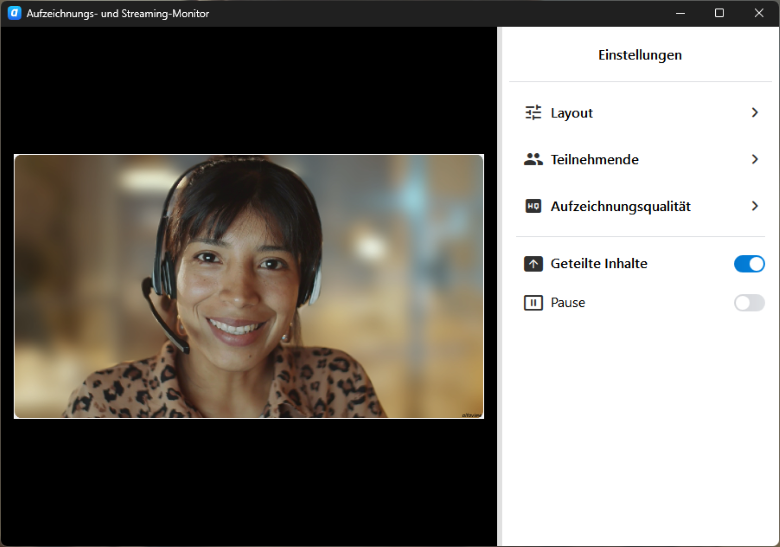
Eine Vorschau der Aufnahme sehen Sie im Minifenster. Wenn Sie auf das Vorschaubild klicken, öffnet sich der Aufzeichnungs- und Streaming-Monitor. Hier finden Sie ebenfalls alle Einstellungsmöglichkeiten.
Aufzeichnungsqualität
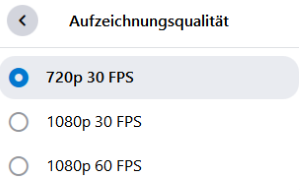
Entscheiden Sie, in welcher Qualität Ihr Video aufgenommen werden soll. Zur Auswahl stehen Ihnen 720p 30 FPS, 1080p 30 FPS und 1080p 60 FPS.
Die Standardeinstellung ist 720p 30 FPS. Beachten Sie: Je höher die Videoqualität, desto höher die Systemanforderungen und desto größer auch die Videodatei.
Geteilte Inhalte
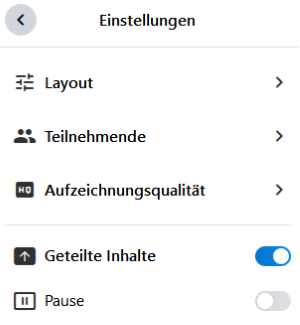
Sie können außerdem festlegen, ob im Raum Geteilte Inhalte aufgenommen werden sollen. Ist der Schieberegler blau, ist die Funktion eingeschaltet.
Pause
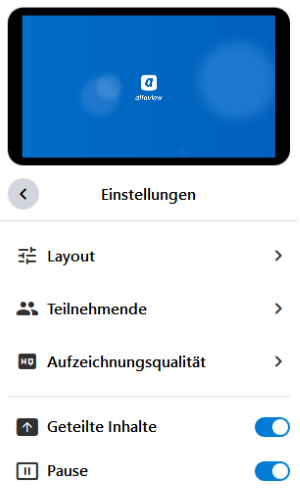
Wenn Sie die Aufzeichnung pausieren wollen, finden Sie unter Einstellungen die Möglichkeit Pause. Bei blauem Schieberegler ist die Funktion aktiv. Das Video zeigt in der Pause einen blauen Hintergrund mit dem alfaview-Logo, der Ton wird während der Pause nicht aufgenommen. Um die Pause zu beenden, klicken Sie noch einmal auf den Schieberegler. Die Funktion ist deaktiviert, wenn der Regler wieder grau angezeigt wird.
Lokale Aufzeichnung
Um eine lokale Aufzeichnung zu starten, klicken Sie auf das Symbol Aufzeichnung & Streaming im Statusmenü. Es öffnet sich ein Auswahlfenster, in dem Sie Einstellungen vornehmen sowie wählen können, ob eine lokale Aufzeichnung oder ein Stream gestartet werden soll.
Wenn Aufzeichnung & Streaming im Statusmenü nicht angezeigt wird, muss das Feature erst für den Raum aktiviert werden. Nutzen Sie dafür die Raumfeatures in der Verwaltung oder direkt in den Host-Tools im Statusmenü des Raums.
Um eine Aufzeichnung starten zu können, benötigen Sie die Moderationsrechte für den Raum.
- Klicken Sie auf Lokale Aufzeichnung starten.
- Lesen Sie sich die Hinweise zur Aufzeichnung genau durch und bestätigen Sie diese, indem Sie das Häkchen neben „Ich bestätige meine Verantwortung für die Aufzeichnungseinwilligung“ setzen und auf klicken.
- Die Aufnahme startet direkt.
- Sie können auch während der Aufnahme Einstellungen am Layout vornehmen, die Aufnahme von geteilten Inhalten aktivieren oder deaktivieren oder die Aufnahme pausieren. Klicken Sie hierfür auf
 , um das Auswahlfenster zu öffnen und wählen Sie dann die Schaltfläche
  Einstellungen.
Wenn Sie die Aufnahme pausieren, zeigt das Video einen blauen Hintergrund mit dem alfaview-Logo. Der Ton wird während der Pause nicht aufgenommen.
- Im Auswahlfenster können Sie die Aufnahme außerdem stoppen. Klicken Sie hierfür auf den roten Lokale Aufzeichnung beenden-Button.
- Die fertige Aufnahme wird nun direkt lokal auf Ihrem PC abgespeichert. Der Speicherordner öffnet sich automatisch nachdem Sie die Aufnahme beendet haben. Alternativ finden Sie Ihre Aufnahmen im Video-Ordner von alfaview.
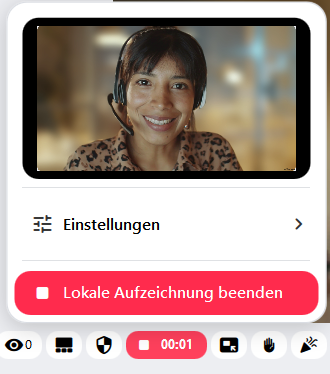
Für die Moderation von Aufzeichnungen können Sie auch den Aufzeichnungs- und Streaming-Monitor nutzen. Dieses Pop-Out-Fenster öffnet sich, wenn Sie auf das Vorschaubild klicken. Hier finden Sie ebenfalls alle Einstellungsmöglichkeiten.
Live-Stream
Um Ihr alfaview-Video direkt auf eine Streamingplattform zu übertragen, klicken Sie auf Aufzeichnung & Streaming im Statusmenü. Es öffnet sich ein Auswahlfenster, in dem Sie Einstellungen vornehmen sowie wählen können, ob eine lokale Aufzeichnung oder ein Stream gestartet werden soll.
Wenn Aufzeichnung & Streaming im Statusmenü nicht angezeigt wird, muss das Feature erst für den Raum aktiviert werden. Nutzen Sie dafür die Raumfeatures in der Verwaltung oder direkt in den Host-Tools im Statusmenü des Raums.
Um einen Live-Stream starten zu können, benötigen Sie die Moderationsrechte für den Raum.
Streamingplattform
- Klicken Sie auf
 Live-Stream starten.
 - Wählen Sie aus, zu welcher Plattform Sie streamen wollen.
- Geben Sie Ihren Stream-Schlüssel ein.
- Klicken Sie danach auf Live-Stream starten.
- Lesen Sie sich die Hinweise zur Aufzeichnung genau durch und bestätigen Sie diese, indem Sie das Häkchen neben „Ich bestätige meine Verantwortung für die Aufzeichnungseinwilligung“ setzen und auf klicken.
- Das Video wird direkt auf die gewählte Plattform übertragen
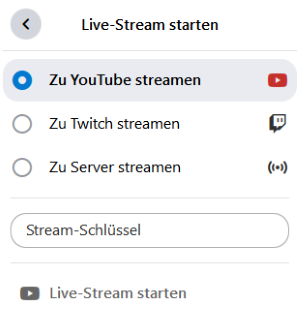
Eine Vorschau der Aufnahme sehen Sie im Minifenster. Wenn Sie auf das Vorschaubild klicken, öffnet sich der Aufzeichnungs- und Streaming-Monitor. Hier finden Sie ebenfalls alle Einstellungsmöglichkeiten.
- Sie können auch während der Aufnahme Einstellungen am Layout vornehmen, die Aufnahme von geteilten Inhalten aktivieren oder deaktivieren oder die Aufnahme pausieren. Klicken Sie hierfür auf , um das Auswahlfenster zu öffnen und wählen Sie dann die Schaltfläche Einstellungen.
Wenn Sie die Aufnahme pausieren, zeigt das Video einen blauen Hintergrund mit dem alfaview-Logo. Der Ton wird während der Pause nicht aufgenommen.
- Im Auswahlfenster können Sie den Stream außerdem stoppen. Klicken Sie hierfür auf den roten Live Stream beenden-Button.
Zu einem Server streamen
- Klicken Sie auf Live-Stream starten.
- Wählen Sie Zu Server streamen aus.
- Tragen Sie die Server-URL ein.
- Geben Sie Ihren Stream-Schlüssel ein.
- Klicken Sie danach auf Live-Stream starten.
- Lesen Sie sich die Hinweise zur Aufzeichnung genau durch und bestätigen Sie diese, indem Sie das Häkchen neben „Ich bestätige meine Verantwortung für die Aufzeichnungseinwilligung“ setzen und auf klicken.
- Das Video wird direkt auf den ausgewählten Server übertragen.
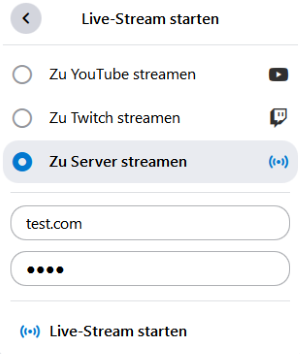
Eine Vorschau der Aufnahme sehen Sie im Minifenster. Wenn Sie auf das Vorschaubild klicken, öffnet sich der Aufzeichnungs- und Streaming-Monitor. Hier finden Sie ebenfalls alle Einstellungsmöglichkeiten.
- Sie können auch während der Aufnahme Einstellungen am Layout vornehmen, die Aufnahme von geteilten Inhalten aktivieren oder deaktivieren oder die Aufnahme pausieren. Klicken Sie hierfür auf , um das Auswahlfenster zu öffnen und wählen Sie dann die Schaltfläche Einstellungen.
Wenn Sie die Aufnahme pausieren, zeigt das Video einen blauen Hintergrund mit dem alfaview-Logo. Der Ton wird während der Pause nicht aufgenommen.
- Im Auswahlfenster können Sie den Stream außerdem stoppen. Klicken Sie hierfür auf den roten Live Stream beenden-Button.
Zuletzt aktualisiert am 26. März 2026, 13:07 Uhr