Toolbox
In der Toolbox stehen Ihnen Umfragen, Abstimmungen sowie eine Sterne-Bewertung und ein Whiteboard zur Verfügung, um das kollaborative Arbeiten in alfaview zu vereinfachen. Außerdem können Sie externe Tools verlinken.
Tool-Manager öffnen
Sie können die Toolbox entweder direkt in der alfaview-App oder über die Raumverwaltung öffnen.
In der alfaview-App:
- Öffnen Sie die Toolbox im Funktionsmenü.
- Klicken Sie auf die Schaltfläche .
- Klicken Sie auf das gewünschte Tool. Sie werden nun zum Tool-Manager in Ihrem Internetbrowser weitergeleitet. Falls bereits externe Links, Umfragen, Sternebewertungen und Abstimmungen für diesen Raum erstellt wurden, sehen Sie diese in der Liste.
In der Raumverwaltung:
- Melden Sie sich auf der Verwaltungsseite an.
- Klicken Sie im Menü auf der linken Seite auf Räume.
- Klicken Sie auf das Symbol Einstellungen
 des Raumes, in dem Sie eine Abfrage erstellen möchten.
 - Klicken Sie auf die Schaltfläche
 Toolbox.
 - Klicken Sie auf das gewünschte Tool. Sie werden nun zum Tool-Manager in Ihrem Internetbrowser weitergeleitet. Falls bereits externe Links bzw. Umfragen, Sternebewertungen und Abstimmungen für diesen Raum erstellt wurden, sehen Sie diese in der Liste.
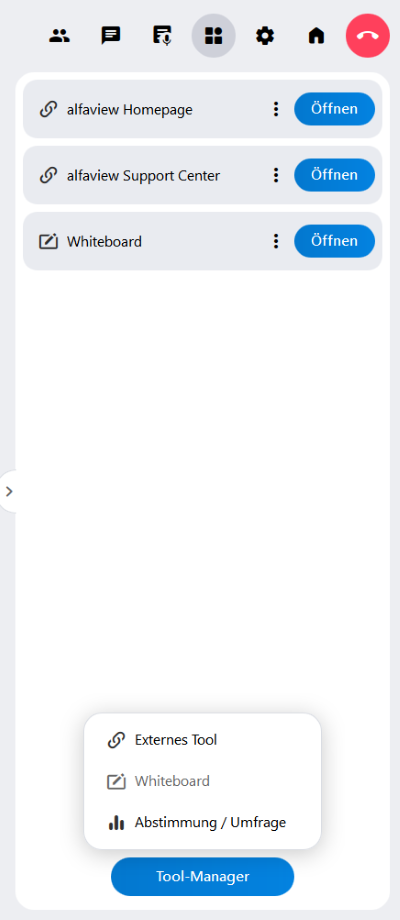
Externes Tool
Als Moderator:in oder Raumadministrator:in können Sie in der Toolbox externe Webseiten oder Apps von Drittanbietern verlinken. Auf diese Links können alle Personen in einem alfaview-Raum zugreifen.
Externes Tool erstellen
- Klicken Sie im Tool-Manager auf die Schaltfläche .
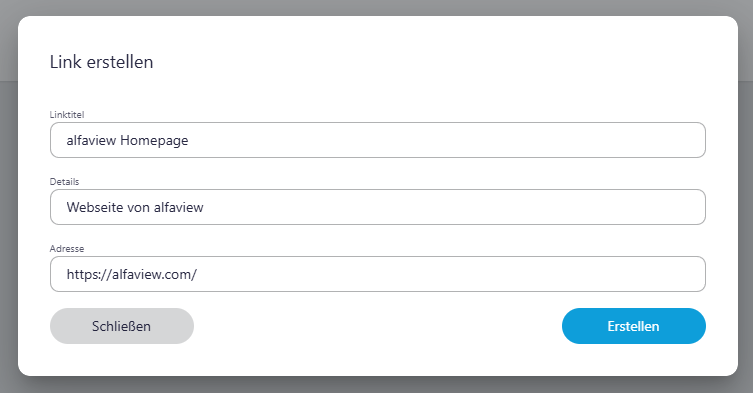
- Geben Sie nun die folgenden Informationen ein:
- Linktitel: Geben Sie einen Titel für Ihren Link ein.
- Details: Fügen Sie eine kurze Beschreibung für Ihren Link hinzu, damit die Teilnehmenden weitere Informationen zu diesem Link erhalten. Diese Eingabe ist optional.
- Adresse: Geben Sie die Webadresse (URL) Ihres Links hier ein. Achten Sie darauf, dass die eingegebene Adresse ein gültiger HTTP/S-Link sein muss.
- Sobald Sie auf die Schaltfläche klicken, können alle Teilnehmenden im alfaview-Raum in der Toolbox auf den Link zugreifen.
Externes Tool bearbeiten
- Klicken Sie in der Toolbox in der alfaview-App auf das Kontextmenü
 des Links, den Sie bearbeiten möchten.
 - Klicken Sie im Menü auf
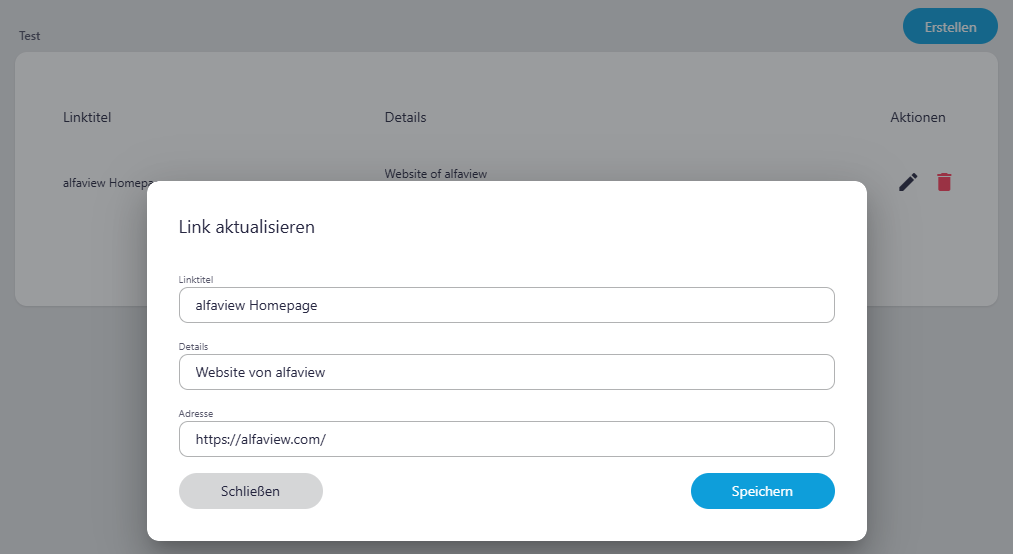
 Bearbeiten. Sie werden nun zum Tool-Manager weitergeleitet. Wenn Sie den Tool-Manager bereits geöffnet haben, können Sie den zu bearbeitenden Link direkt aus der Liste aller Links wählen. Klicken Sie dann auf das Symbol Bearbeiten.
 - Sie können nun den Linktitel, die Details sowie die Adresse ändern. Bestätigen Sie die Änderungen mit einem Klick auf die Schaltfläche .
Externes Tool löschen
Hinweis: Das externe Tool wird sofort gelöscht, sobald Sie in der Toolbox in der alfaview-App auf  Löschen klicken.
In der alfaview-App:
- Öffnen Sie die
 Toolbox in der alfaview-App.
 - Klicken Sie auf das Kontextmenü des Links, den Sie löschen möchten.
- Klicken Sie im Menü dann auf die Schaltfläche Löschen. Das externe Tool wird sofort gelöscht.
Im Tool-Manager:
- Öffnen Sie den Tool-Manager des externen Tools über die Toolbox.
- Wählen Sie den Link, den Sie löschen möchten, aus der Liste aller Links aus.
- Klicken Sie dann auf das Symbol Löschen.
- Bestätigen Sie die Löschung im neuen Fenster mit einem Klick auf die Schaltfläche .
Whiteboard
Ihnen steht in der Toolbox von alfaview das Whiteboard zur Verfügung. Auf diesem können alle Teilnehmenden im alfaview-Raum gemeinsam arbeiten und das Ergebnis herunterladen. Das Whiteboard wird nach einer Woche automatisch gelöscht.
Es kann nur ein Whiteboard pro alfaview-Raum erstellt werden. Nur Teilnehmende mit der Raumberechtigung „Bildschirmfreigabe erlauben“ können aktiv auf dem Whiteboard arbeiten. Teilnehmende ohne die Berechtigung können das Whiteboard im „view only“-Modus öffnen.
Whiteboard erstellen
- Öffnen Sie die Toolbox im Funktionsmenü.
- Klicken Sie auf die Schaltfläche .
- Klicken Sie nun auf die Schaltfläche .
- Der Link zum Whiteboard wird Ihnen nun in der Liste der Toolbox angezeigt.
Whiteboard öffnen
- Öffnen Sie die Toolbox im Funktionsmenü.
- Wählen Sie in der Linkliste das Whiteboard. Klicken Sie auf die Schaltfläche , um zum Whiteboard zu gelangen.
Whiteboard löschen
Hinweis: Das Whiteboard wird sofort gelöscht, sobald Sie auf Löschen klicken.
- Öffnen Sie die Toolbox im Funktionsmenü.
- Klicken Sie auf das Kontextmenü des Whiteboards.
- Klicken Sie auf Löschen.
Abstimmung / Umfrage / Sternebewertung
Als Moderator:in oder Administrator:in können Sie über die Toolbox drei unterschiedliche Abfragen erstellen:
- Umfrage
Eine Umfrage besteht aus einer Frage mit bis zu zehn Antworten, die Sie bei der Erstellung festlegen. Sie können auch entscheiden, ob die Teilnehmenden im alfaview-Raum für eine oder mehrere Antwortmöglichkeiten stimmen können. - Abstimmung
Für eine schnelle Erstellung sind bei der Abstimmung die Antwortmöglichkeiten Ja, Nein und Enthaltung bereits voreingestellt. Sie können weitere Antwortmöglichkeiten hinzufügen. - Sternebewertung
Mit der Sternebewertung können Teilnehmende eine Frage, einen Sachverhalt oder einen Vorschlag mit einem bis fünf Sternen bewerten. Das Ergebnis zeigt den Durchschnitt der abgegebenen Sterne an.
Das Ergebnis der Umfrage, Abstimmung oder Sternebewertung können Sie für die Teilnehmenden im alfaview-Raum veröffentlichen.
- Umfrage erstellen
- Abstimmung erstellen
- Sternebewertung erstellen
- Status und Aktionen
- Funktionen im Kontextmenü
Umfrage erstellen
- Klicken Sie auf der Webseite des Tool-Managers in der oberen rechten Ecke auf die Schaltfläche .
- Wählen Sie die Vorlage Umfrage im Auswahlmenü.
- Füllen Sie nun die folgenden Felder aus:
- Titel: Geben Sie hier die Frage oder Aussage ein, über die abgestimmt werden soll.
- Antwortmöglichkeiten: Sie können hier bis zu zehn Antwortmöglichkeiten hinzufügen. Geben Sie dafür die Antwortmöglichkeit ein und bestätigen Sie diese dann entweder durch einen Klick auf das blaue Plus oder durch Betätigen der Enter-Taste.
Sie können die Reihenfolge der Antwortmöglichkeiten ändern, indem Sie auf die Pfeile klicken.
Löschen Sie eingegebene Antwortmöglichkeiten mit einem Klick auf das Symbol Löschen. - Klicken Sie auf das Auswahlmenü unter Anzahl Antwortmöglichkeiten. Wählen Sie nun, ob die Teilnehmenden für eine oder mehrere Antwortmöglichkeiten stimmen können.
- Klicken Sie anschließend auf die Schaltfläche . Sie kehren nun zur Liste aller Abfragen zurück und Ihre Umfrage hat den Status Entwurf.
Veröffentlichen und starten: Mit Veröffentlichen und starten können Sie die Umfrage zur Stimmabgabe direkt im alfaview-Raum teilen.
- Bitte beachten Sie, dass die Umfrage bei einer direkten Veröffentlichung nicht mehr nachträglich bearbeitet werden kann.
- Setzen Sie daher den Haken im Kästchen neben Veröffentlichen und starten nur, wenn Sie keine Änderungen mehr vornehmen möchten.
- Die Umfrage besitzt nach der Direktveröffentlichung den Status Veröffentlicht.
Eine genaue Erklärung eines jeden Status mit dazugehöriger Aktion finden Sie im Abschnitt Status und Aktionen.
Abstimmung erstellen
- Klicken Sie auf der Webseite des Tool-Manager in der oberen rechten Ecke auf die Schaltfläche .
- Wählen Sie die Vorlage Abstimmung im Auswahlmenü.
- Füllen Sie nun die folgenden Felder aus:
- Titel: Geben Sie hier die Frage oder Aussage ein, über die abgestimmt werden soll.
- Antwortmöglichkeiten: Die Antwortmöglichkeiten Ja, Nein, und Enthaltung sind bereits eingestellt.
Sie können bis zu sieben weitere Antwortmöglichkeiten hinzufügen. Geben Sie dafür die Antwortmöglichkeit ein und bestätigen Sie dann entweder durch einen Klick auf das blaue Plus-Symbol oder durch Betätigen der Enter-Taste.
Sie können die Reihenfolge der Antwortmöglichkeiten ändern, indem Sie auf die Pfeil-Symbole klicken.
Löschen Sie eingegebene Antwortmöglichkeiten mit einem Klick auf das Symbol Löschen. - Klicken Sie auf das Auswahlmenü unter Anzahl Antwortmöglichkeiten. Wählen Sie nun, für wie viele Antwortmöglichkeiten die Teilnehmenden stimmen können.
- Klicken Sie anschließend auf die Schaltfläche . Sie kehren nun zur Liste aller Abfragen zurück und Ihre Abstimmung hat den Status Entwurf.
Veröffentlichen und starten: Mit Veröffentlichen und starten können Sie die Abstimmung zur Stimmabgabe direkt im alfaview-Raum teilen.
- Bitte beachten Sie, dass die Abstimmung bei einer direkten Veröffentlichung nicht mehr nachträglich bearbeitet werden kann.
- Setzen Sie daher den Haken im Kästchen neben Veröffentlichen und starten nur, wenn Sie keine Änderungen mehr vornehmen möchten.
- Die Abstimmung besitzt nach der Direktveröffentlichung den Status Veröffentlicht.
Eine genaue Erklärung eines jeden Status mit dazugehöriger Aktion finden Sie im Abschnitt Status und Aktionen.
Sternebewertung erstellen
- Klicken Sie auf der Webseite des Tool-Manager in der oberen rechten Ecke auf die Schaltfläche .
- Wählen Sie die Vorlage Sternebewertung im Auswahlmenü.
- Titel: Geben Sie im Eingabefeld Titel eine Frage, Aussage oder Beschreibung ein, die die Teilnehmenden bewerten sollen.
- Klicken Sie anschließend auf die Schaltfläche . Sie kehren nun zur Liste aller Abfragen zurück und Ihre Sternebewertung hat den Status Entwurf.
Veröffentlichen und starten: Mit Veröffentlichen und starten können Sie die Sternebewertung zur Stimmabgabe direkt im alfaview-Raum teilen.
- Bitte beachten Sie, dass die Sternebewertung bei einer direkten Veröffentlichung nicht mehr nachträglich bearbeitet werden kann.
- Setzen Sie daher den Haken im Kästchen neben Veröffentlichen und starten nur, wenn Sie keine Änderungen mehr vornehmen möchten.
- Die Sternebewertung besitzt nach der Direktveröffentlichung den Status Veröffentlicht.
Eine genaue Erklärung eines jeden Status mit dazugehöriger Aktion finden Sie im Abschnitt Status und Aktionen.
Status und Aktionen
Umfragen, Abstimmungen und Sternebewertungen besitzen nach der Erstellung immer einen Status. Je nach Status der Abfrage stehen Ihnen unterschiedliche Funktionen im Kontextmenü zur Verfügung.
| Status | Aktionen |
|---|---|
| Entwurf | Sie können die Abfrage über das Kontextmenü bearbeiten, solange sie sich im Status Entwurf befindet. Darüber hinaus können Sie sich eine Vorschau Ihrer Abfrage anzeigen lassen. Klicken Sie auf die Aktion , um die Abfrage im alfaview-Raum anzeigen zu lassen. Bestätigen Sie die Veröffentlichung im neuen Fenster mit einem Klick auf die Schaltfläche . |
| Veröffentlicht | Die Abfrage ist nun in der Toolbox im alfaview-Raum sichtbar. Die Teilnehmenden können die Abfrage ansehen, aber noch nicht abstimmen. Klicken Sie auf die Aktion , um die Abfrage freizugeben. |
| Gestartet | Die Teilnehmenden können nun an der Abfrage teilnehmen und ihre Stimme abgeben. Klicken Sie auf die Aktion , um die Abfrage zu schließen. |
| Beendet | Die Abfrage wird nicht mehr in der Toolbox angezeigt. Als Administrator:in oder Moderator:in können Sie das Ergebnis im Tool-Manager einsehen. Klicken Sie dafür auf die gewünschte Abfrage in der Liste oder auf den kleinen Pfeil links neben dem Titel. Klicken Sie auf die Aktion , um das Ergebnis in der Toolbox im alfaview-Raum anzuzeigen. |
| Ergebnis veröffentlicht | Die Teilnehmenden im alfaview-Raum können sich das Ergebnis über die Toolbox ansehen. Klicken Sie auf die Aktion , damit das Ergebnis im alfaview-Raum nicht mehr angezeigt wird. |
Solange Sie die Umfrage, Abstimmung oder Sternebewertung nicht löschen, können Sie beliebig oft zwischen den Status Beendet und Ergebnis veröffentlicht wechseln. Klicken Sie dafür die entsprechende Aktion an.
Funktionen im Kontextmenü
Neben der Statusänderung über die Schaltfläche Aktionen können Sie auch über das Kontextmenü auf verschiedene Funktionen zugreifen. Diese dienen zur Verwaltung von Umfragen, Abstimmungen und Sternebewertungen.
Bearbeiten: Im Status Entwurf besteht die Möglichkeit, den Titel, die Antwortmöglichkeiten sowie die Anzahl der Antwortmöglichkeiten, für die gestimmt werden kann, zu bearbeiten.
In einem späteren Status ist diese Funktion nicht mehr zugänglich.
Aktion: Diese Funktion ermöglicht den Wechsel von einem Status in den nächsten.
Des Weiteren besteht die Möglichkeit, die Aktionen über die Liste aller Abfragen mit einem Klick auf die entsprechende Schaltfläche auszuführen.
Vorschau: Die Vorschau ermöglicht es Ihnen, die Umfrage, Abstimmung oder Sternebewertung vor der Veröffentlichung einzusehen. Auf diese Weise können Sie sicherstellen, dass die Darstellung korrekt ist.
CSV-Export: Laden Sie das Ergebnis der Abfrage als CSV-Datei herunter.
Duplizieren: Erstellen Sie eine Kopie Ihrer Abfrage. Die duplizierte Abfrage hat den Status Entwurf.
Löschen: Löschen Sie Ihre Umfrage, Abstimmung oder Sternebewertung. Bestätigen Sie den Löschvorgang im neuen Fenster mit einem Klick auf die Schaltfläche .
Das Ergebnis ist dann nicht mehr abrufbar.
Zuletzt aktualisiert am 26. März 2026, 13:06 Uhr