Teilnehmervideos und Präsentationsbereich
Die Bühne in alfaview ist das zentrale Element für den Video- und Präsentationsbereich. Hier werden die Videos der Teilnehmenden sowie die Bildschirmübertragungen und geteilte Inhalte angezeigt.
Die Teilnehmervideos werden entweder in der Galerieansicht oder der Sprecheransicht auf der Bühne angezeigt. Wenn Inhalte im Präsentationsbereich geteilt werden, werden die Videos der Teilnehmenden verkleinert dargestellt.
Teilnehmervideos
Die Videos aller Teilnehmenden werden in einer laufenden Sitzung auf der Bühne angezeigt.
- Jedes Teilnehmervideo enthält den Namen des/der Teilnehmenden.
- Sobald die Teilnehmenden sprechen, erscheint ein blauer Rahmen um ihr Videobild.
- Teilnehmer:innen, die als VIP gekennzeichnet sind, werden mit einem größeren Videobild angezeigt. Die Videos sind außerdem mit einem Sternsymbol gekennzeichnet.
- Wenn sich Teilnehmende im Pause-Modus befinden, wird anstelle des Videos das Tassen-Symbol angezeigt.
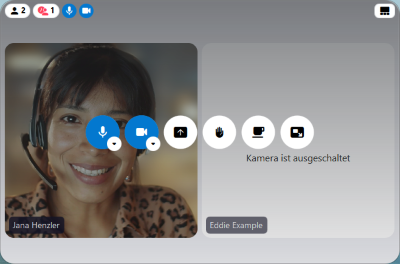
- Wenn Teilnehmende keine Kamera angeschlossen haben, wird anstelle des Videos ein Hinweis angezeigt, dass die Kamera ausgeschaltet ist.
Die Videos der Teilnehmendem werden nach der Reihenfolge sortiert, in der sie den Raum betreten haben. Es ist möglich, die Sortierung in den Raum-Features auf eine alphabetische Reihenfolge umzustellen.
Sie können im Statusmenü unten links entscheiden, ob Sie die Galerieansicht oder die Sprecheransicht nutzen möchten. Klicken Sie dafür auf das jeweilige Symbol.
Galerieansicht
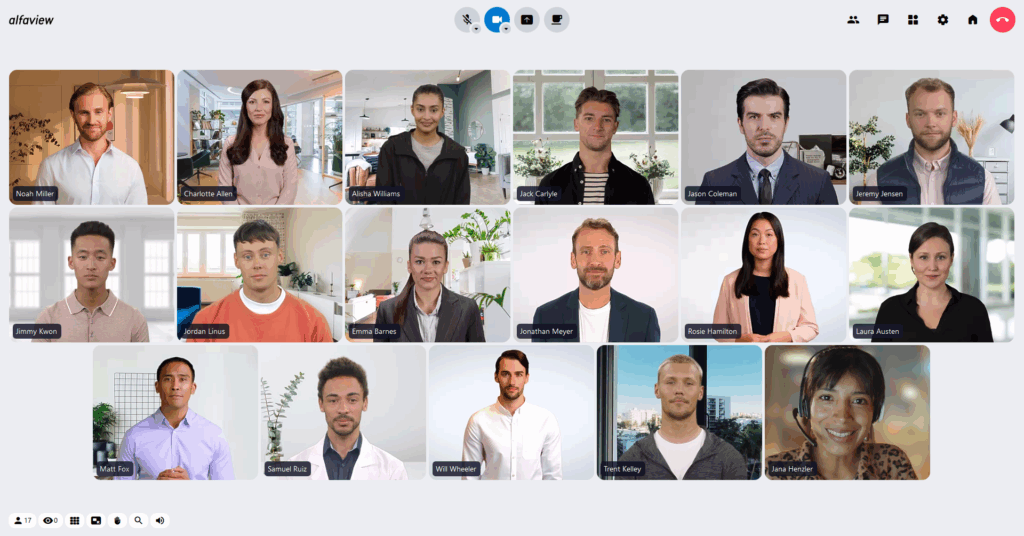
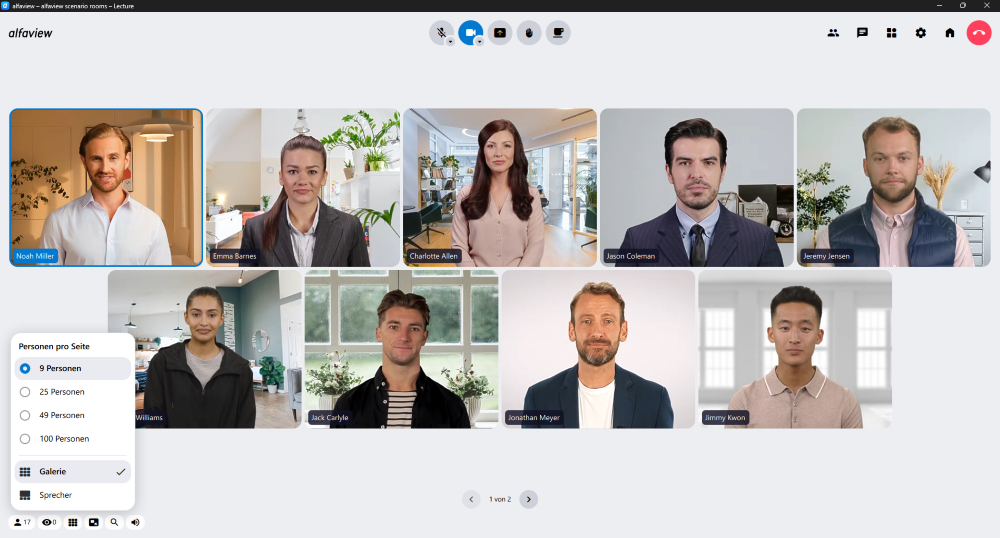
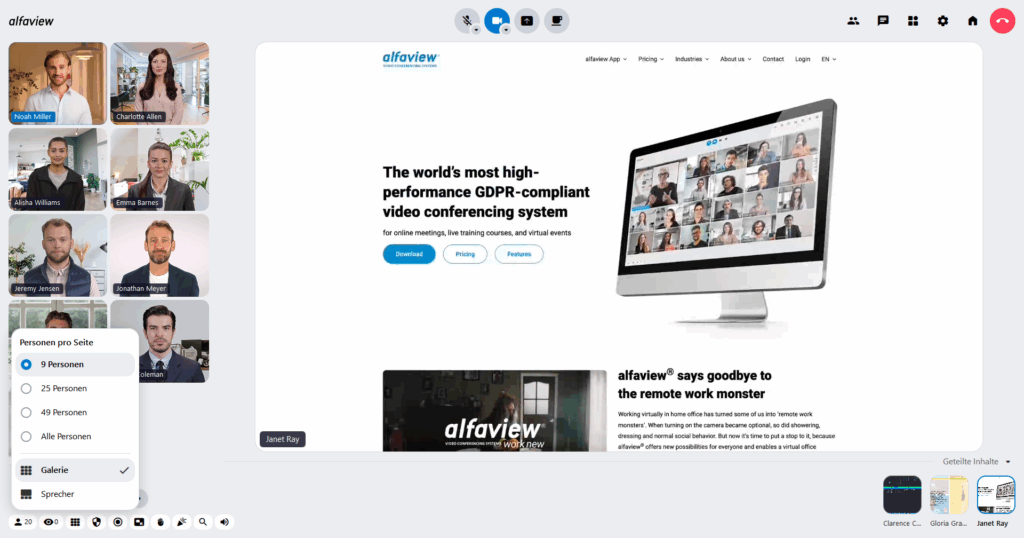
In der Galerieansicht werden die Videos der Teilnehmenden gleichmäßig auf der Bühne verteilt. Hierbei haben Sie die Möglichkeit, alle Personen im Raum gleichzeitig anzuzeigen oder sie in Gruppen von 9, 25, 49 oder 100 Personen pro Seite aufzuteilen. Die Größe der Videobilder wird entsprechend der Anzahl der Teilnehmenden pro Seite angepasst.
Die Videos von VIPs werden größer dargestellt als die der anderen Teilnehmenden.
Galerieansicht während einer Bildschirmübertragung
Wenn eine Person eine Bildschirmübertragung startet, wird diese in der Mitte der Bühne angezeigt. Die Videos der Teilnehmenden werden links neben dem Präsentationsbereich angeordnet. Dabei werden Videos von VIPs größer dargestellt.
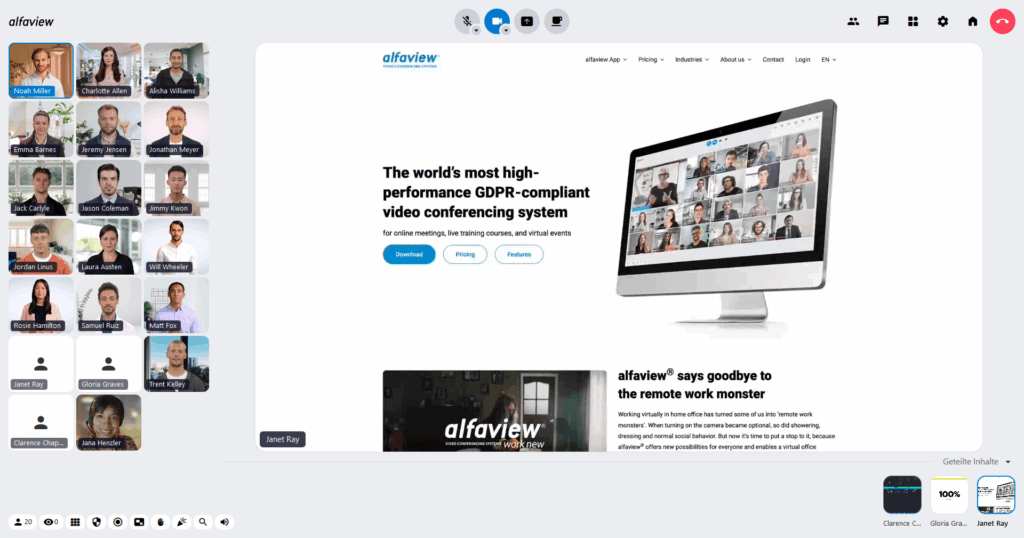
Wenn mehrere Inhalte geteilt werden, können Sie unterhalb des Präsentationsbereichs den Inhalt auswählen, den Sie sich ansehen möchten. Klicken Sie dafür auf die kleine Vorschau des geteilten Inhalts.
Weitere Informationen zur Bildschirmübertragung oder zur Nutzung einer Zweitkamera zum Teilen von Inhalten finden Sie auf der Seite Bildschirm- und Tonübertragung.
Sprecheransicht
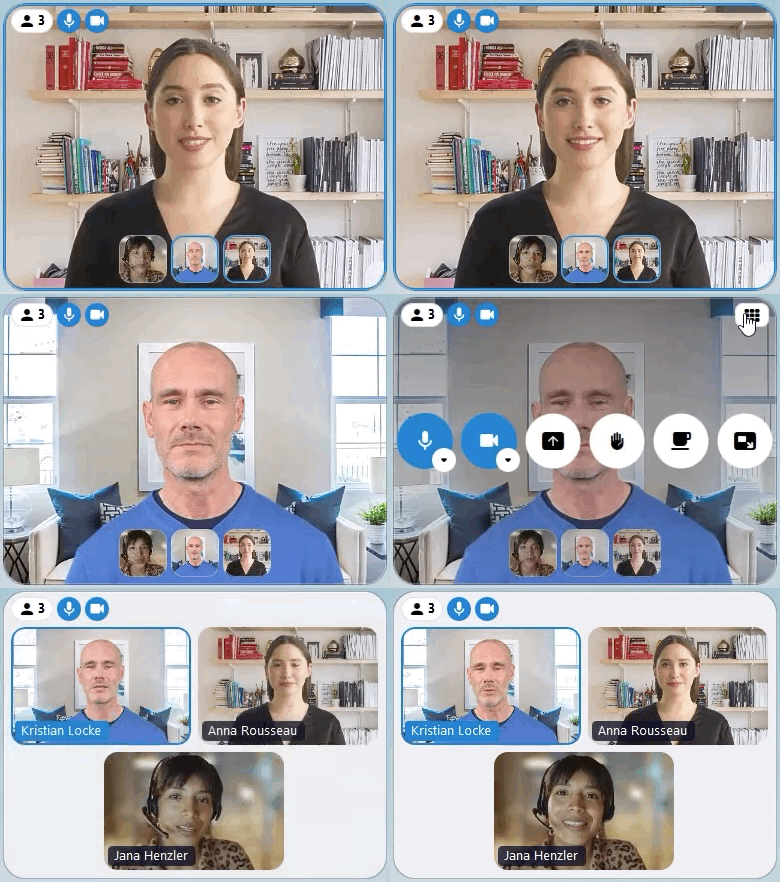
In der Sprecheransicht wird die sprechende Person immer in der Mitte der Bühne als großes Video dargestellt. Die Videos der anderen Teilnehmenden werden am unteren Rand der Bühne in einer Reihe angezeigt.
Wenn Teilnehmende als VIPs markiert sind, werden sie auch dann, wenn sie nicht sprechen, als großes Video in der Sprecheransicht angezeigt.
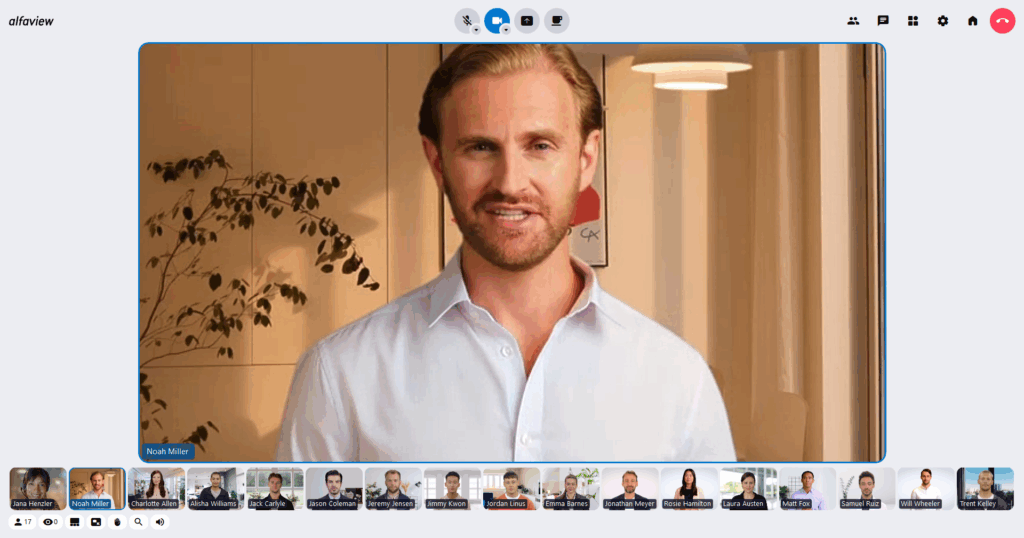
Mit der Feature-Einstellung Das eigene Videobild an den Anfang setzen können Sie Ihr eigenes Videobild als erstes Video in der Liste der Teilnehmervideos anzeigen lassen. Diese Einstellung wirkt sich nur auf Ihre eigene Ansicht aus, nicht auf die der anderen Teilnehmenden.
Sprecheransicht während einer Bildschirmübertragung
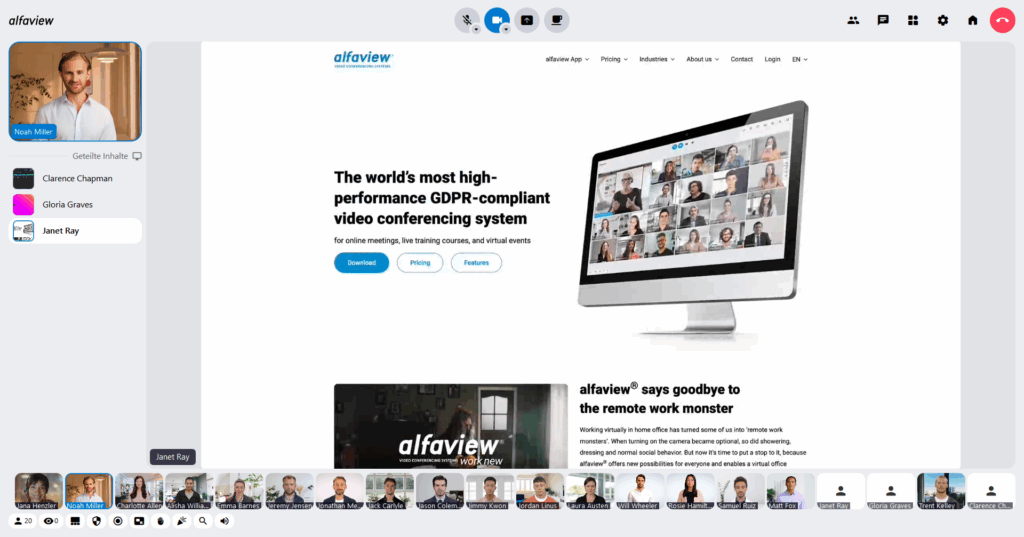
Wenn eine Person eine Bildschirmübertragung startet, wird die sprechende Person neben dem geteilten Inhalt im Präsentationsbereich als größeres Video angezeigt. Die Videos aller anderen Teilnehmenden werden wie zuvor am unteren Rand der Bühne in einer Reihe angezeigt.
Wenn mehrere Personen gleichzeitig Inhalte teilen, werden diese Inhalte unterhalb des Videos der sprechenden Person in einer Liste angezeigt. Klicken Sie auf den Inhalt, den Sie sich anzeigen lassen möchten.
Weitere Informationen zur Bildschirmübertragung oder zur Nutzung einer Zweitkamera zum Teilen von Inhalten finden Sie auf der Seite Bildschirm- und Tonübertragung.
Minifenster
Mit dem Minifenster bleiben Sie immer mit den anderen Teilnehmenden im Kontakt, während Sie gleichzeitig in anderen Anwendungen aktiv sind oder Ihren Bildschirm teilen. Dabei können Sie auf die wichtigsten Funktionen von alfaview zugreifen.
Minifenster manuell öffnen
Um das Minifenster manuell zu öffnen, klicken Sie auf das Symbol Minifenster im Statusmenü.
Deaktivierung des Minifensters
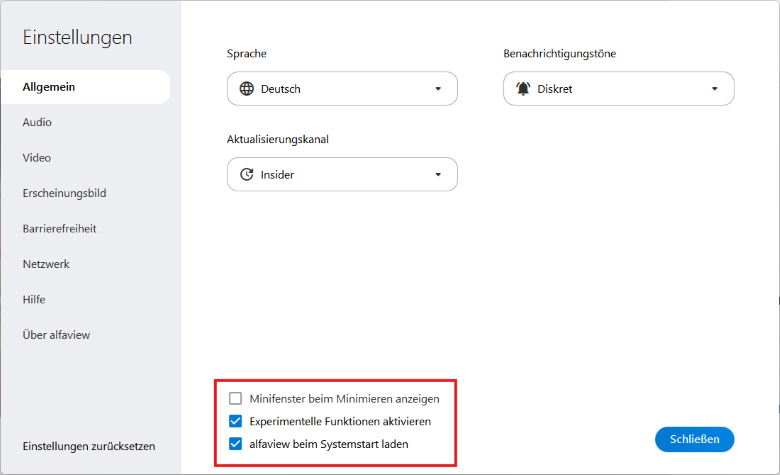
Wenn Sie das Hauptfenster minimieren, wird das Minifenster automatisch angezeigt. Diese Funktion können Sie in den Einstellungen im Reiter Allgemein deaktivieren, indem Sie den Haken aus dem Kasten neben Minifenster beim Minimieren anzeigen entfernen.
Videoansicht
Im Minifenster können Sie zwischen der Sprecheransicht und der Galerieansicht wählen. Klicken Sie dafür in der oberen rechten Ecke des Minifensters auf das entsprechende Symbol.
Galerieansicht
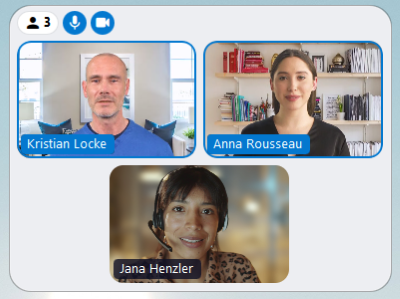
In der Galerieansicht werden die Videos aller Teilnehmenden gleichmäßig auf der Bühne verteilt.
Sprecheransicht
In der Sprecheransicht füllt das Video der sprechenden Person das Minifenster aus. Die Videos der anderen Teilnehmenden werden am unteren Rand der Bühne in einer Reihe angezeigt.
Kompakte Funktionsansicht
Anstelle der Videoansicht können Sie sich eine kompakte Funktionsansicht anzeigen lassen. In dieser Ansicht haben Sie Zugriff auf alle Einstellungen des Hauptmenüs.
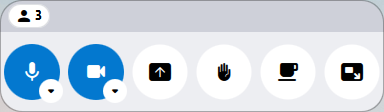
- Bewegen Sie die Maus an eine Ecke des Minifensters, sodass der Mauszeiger zu einem Doppelpfeil wird.
- Klicken Sie mit der linken Maustaste und halten Sie die Taste gedrückt.
- Ziehen Sie das Fenster kleiner.
- Sobald im Fenster die kompakte Funktionsansicht sichtbar ist, lassen Sie die Maustaste los.
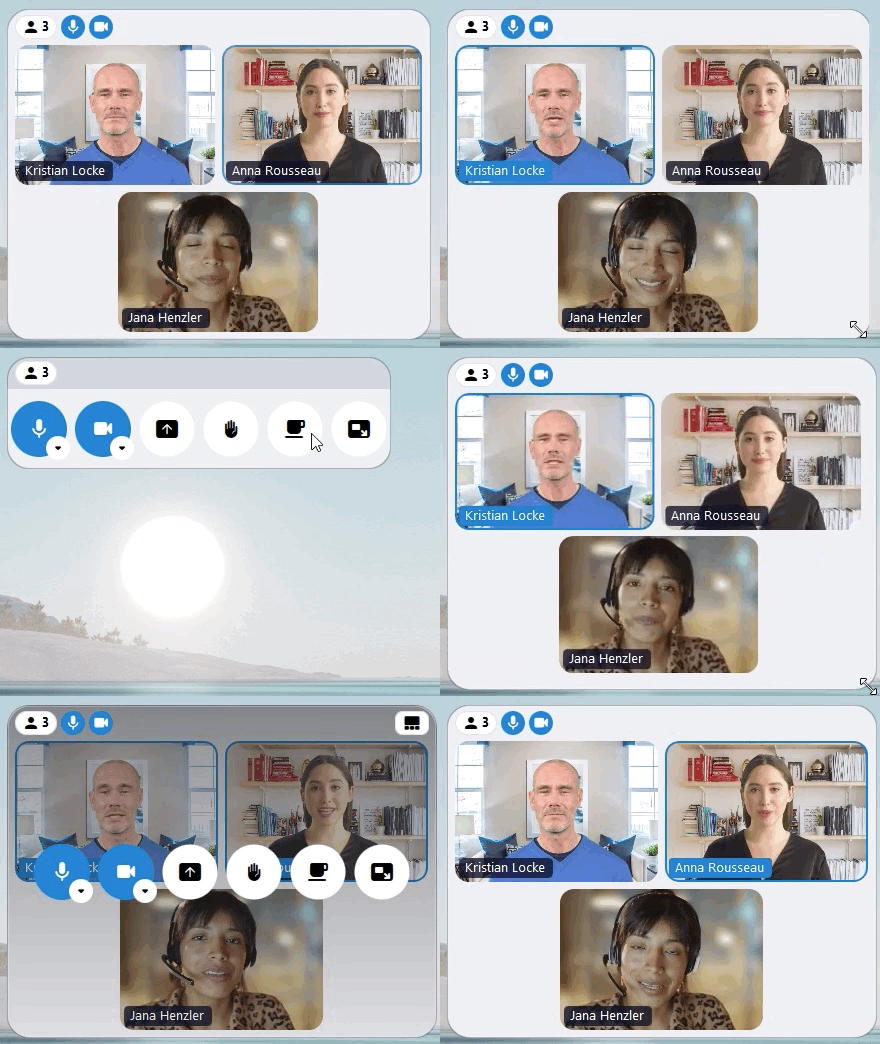
Klicken Sie auf das Symbol Minifenster, um zurück zum Hauptfenster von alfaview zu wechseln.
Funktionen im Minifenster
Im Minifenster finden Sie die wichtigsten Funktionen und Informationen aus dem Haupt- und Statusmenü.
Das Minifenster öffnet sich bei der nächsten Verwendung wieder an derselben Stelle.
Hauptmenü
Das Minifenster enthält alle Funktionen des Hauptmenüs und ermöglicht es Ihnen, zum großen alfaview-Fenster zurückzukehren.
Statusmenü
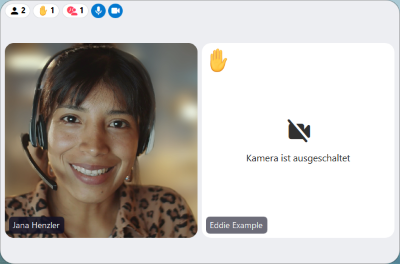
Im Statusmenü finden Sie die wichtigsten Informationen zum alfaview-Raum.
Anzahl Teilnehmer
Hier sehen Sie die Anzahl der Personen im alfaview-Raum.
Hand heben
Hier sehen Sie die Anzahl der Personen, die ihre Hand heben.
Warteraum
Hier sehen Sie die Anzahl der Personen, die sich gerade im Warteraum befinden.
Diese Information ist ausschließlich für Moderator:innen und Raumadministrator:innen sichtbar.
Weitere Informationen finden Sie auf der Seite Warteraum.
Mikrofon
- Ist Ihr Mikrofon aktiviert, wird das Symbol
 Mikrofon blau angezeigt.
 - Das Symbol
 Mikrofon wird grau angezeigt, wenn Ihr Mikrofon deaktiviert ist.
Kamera
- Ist Ihre Kamera aktiviert, wird das Symbol
 Kamera blau angezeigt.
 - Senden Sie Ihr Kamerabild nur an VIPs im alfaview-Raum, wird das Symbol
 Kamera mit einem kleinen Stern angezeigt.
 - Das Symbol
 Kamera wird grau angezeigt, wenn Ihre Kamera deaktiviert ist.
Bildschirmübertragung
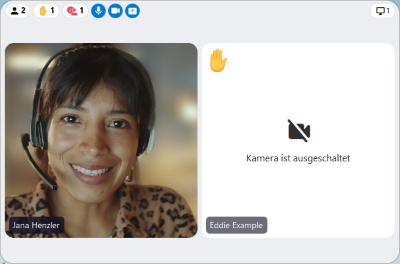
Wenn Sie Inhalte übertragen, wird Ihnen das Übertragungssymbol angezeigt.
Bildschirmübertragung und geteilte Inhalte
Inhalte teilen
Sie können mit einem Klick auf das Übertragungssymbol eigene Inhalte (Bildschirm, Bildschirmbereich oder Zweitkamera) mit den anderen Teilnehmenden teilen.
Weitere Informationen finden Sie auf der Seite Bildschirm- und Tonübertragung.
Wenn Sie Ihren Bildschirm teilen, erscheint in der oberen rechten Ecke des Minifensters das Bildschirmsymbol. Klicken Sie darauf, um Ihre eigene Übertragung im Minifenster zu sehen.
Um zur Videoansicht zurückzukehren, klicken Sie erneut auf das Symbol.
Geteilte Inhalte verfolgen
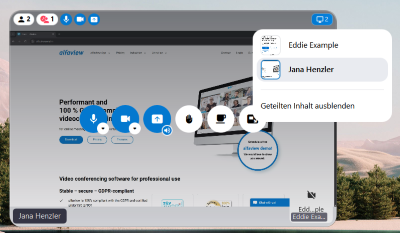
Sobald eine Bildschirmübertragung aktiv ist, erscheint in der oberen rechten Ecke des Minifensters das Bildschirmsymbol. Wenn mehrere Personen gleichzeitig Inhalte teilen, können Sie auswählen, welche Übertragung Ihnen angezeigt wird.
- Klicken Sie auf das Bildschirmsymbol.
- Wählen Sie nun aus der Liste die gewünschte Übertragung aus.
- Klicken Sie auf die Schaltfläche .
- Um zur Videoansicht zurückzukehren, klicken Sie erneut auf das Bildschirmsymbol. Wählen Sie dann Geteilte Inhalte ausblenden.
Zuletzt aktualisiert am 25. Februar 2026, 14:09 Uhr