
Meeting bearbeiten
Sie können alle Meetings bearbeiten, die Sie selbst erstellt und die noch nicht begonnen haben. Personalisierte Gastlinks und allgemeine Gruppenlinks können Sie immer erstellen.
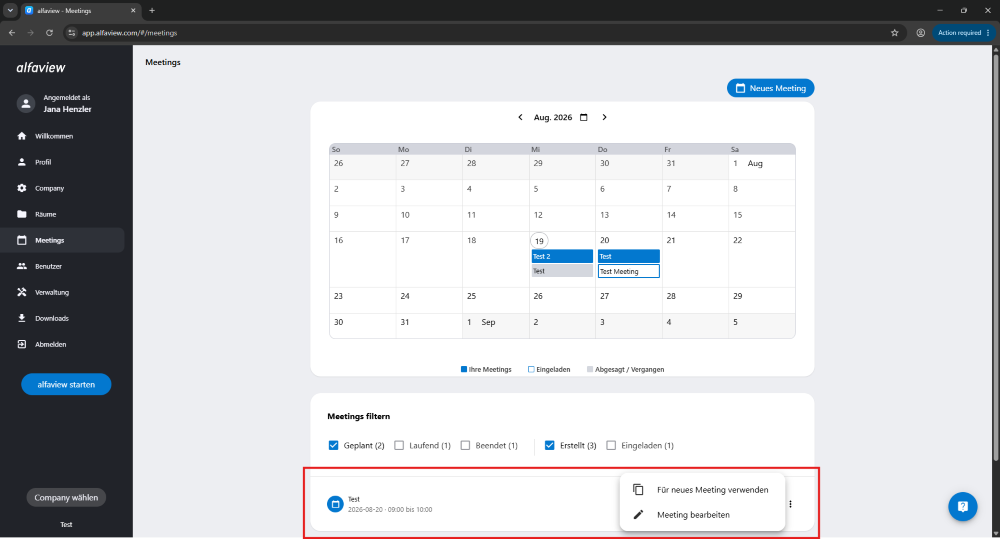
Wählen Sie in der Liste aller Meetings unter dem Kalender das Meeting aus, welches Sie bearbeiten möchten. Alternativ können Sie die Meetingliste filtern.
Meetings filtern
Unterhalb des Kalenders steht Ihnen die Filterfunktion zur Verfügung. Wenn Sie keine Voreinstellungen vorgenommen haben, werden Ihnen alle Meetings, die Sie geplant oder bereits begonnen haben, angezeigt.
Klicken Sie in das Kästchen Geplant, um alle Meetings anzeigen zu lassen, die Sie noch bearbeiten können.

Bitte beachten Sie, dass Sie nur Meetings, die noch nicht begonnen haben, bearbeiten können.
Meeting bearbeiten
- Wählen Sie in der Liste aller Meetings unter dem Kalender das Meeting aus, welches Sie bearbeiten möchten.
- Klicken Sie auf das Kontextmenü
 des Meetings und dann auf Meeting bearbeiten.
 - Alternativ können Sie auch auf das Meeting im Kalender klicken. Klicken Sie dann auf das Symbol
 Bearbeiten.
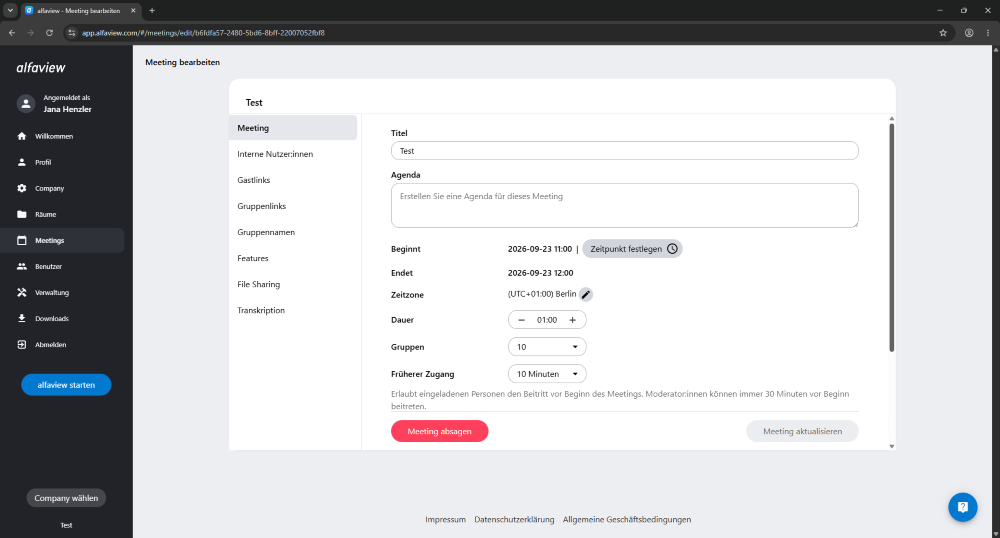
Sie können folgende Einstellungen im Reiter Meeting bearbeiten:
- Titel: Ändern Sie den Titel Ihres Meetings, indem Sie in das Eingabefeld klicken. Geben Sie nun den neuen Titel ein.
- Agenda: Klicken Sie in das Eingabefeld der Agenda, um diese zu bearbeiten.
- Beginnt: Sie können hier das Datum sowie die Uhrzeit Ihres Meetings ändern.
Klicken Sie auf die Schaltfläche . Ändern Sie das Datum und die Uhrzeit. Klicken Sie anschließend auf die Schaltfläche , um die Änderungen zu speichern. - Zeitzone: Ändern Sie die Zeitzone mit einem Klick auf das Symbol Bearbeiten und wählen Sie in der Auswahlliste die korrekte Zeitzone.
- Dauer: Verändern Sie hier die Dauer Ihres Meetings.
- Gruppen: Sie können hier die Anzahl der Gruppen, die in Ihrem Meeting zur Verfügung stehen, anpassen. Klicken Sie auf die Auswahlliste und wählen Sie die entsprechende Anzahl aus.
- Früherer Zugang: Passen Sie den Zeitraum an, in dem Ihre Teilnehmer:innen den Raum bereits vor Beginn des Meetings betreten können. Als Moderator:in können Sie immer 30 Minuten vor Meetingstart beitreten.
Mit einem Klick auf kommen Sie zur Maske, in der Sie Anwesenheitsberichte für Ihr Meeting erstellen können.
Klicken Sie auf , können Sie Ihrem Meeting ein externes Tool oder eine Abstimmung hinzufügen.
Durch gelangen Sie zur Erstellung eines neuen Meetings, wobei die Meetingeinstellungen des vorhandenen Meetings übernommen werden.
Die Option Passwortschutz finden Sie unter dem Reiter Interne Nutzer:innen. Hier können Sie den Passwortschutz aktivieren und deaktivieren sowie das generierte Passwort kopieren oder ein neues generieren lassen.
Klicken Sie auf die Schaltfläche , um die Änderungen zu speichern.
Alle Teilnehmer:innen, die als Interne Nutzer:innen oder durch Gastlinks bereits eingeladen wurden, erhalten eine E-Mail mit den aktualisierten Informationen zum Meeting.
Teilnehmende zu Ihrem Meeting einladen
Interne Nutzer:innen
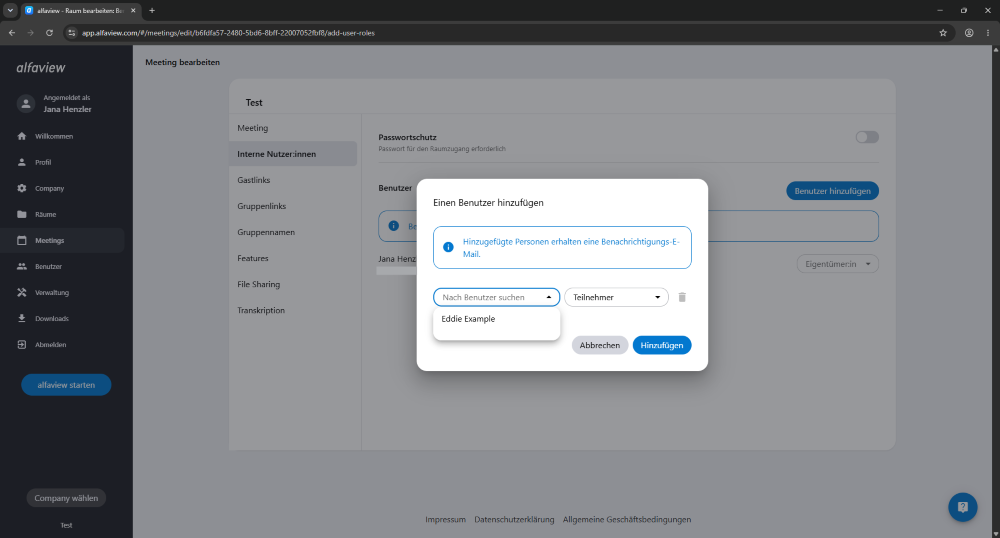
Im Reiter Interne Nutzer:innen können Sie Personen zu Ihrem Meeting hinzufügen oder entfernen, die Benutzer innerhalb Ihrer Company sind.
Außerdem können Sie hier den Passwortschutz für das Meeting deaktivieren oder aktivieren sowie das Passwort einsehen.
Personalisierte Gastlinks
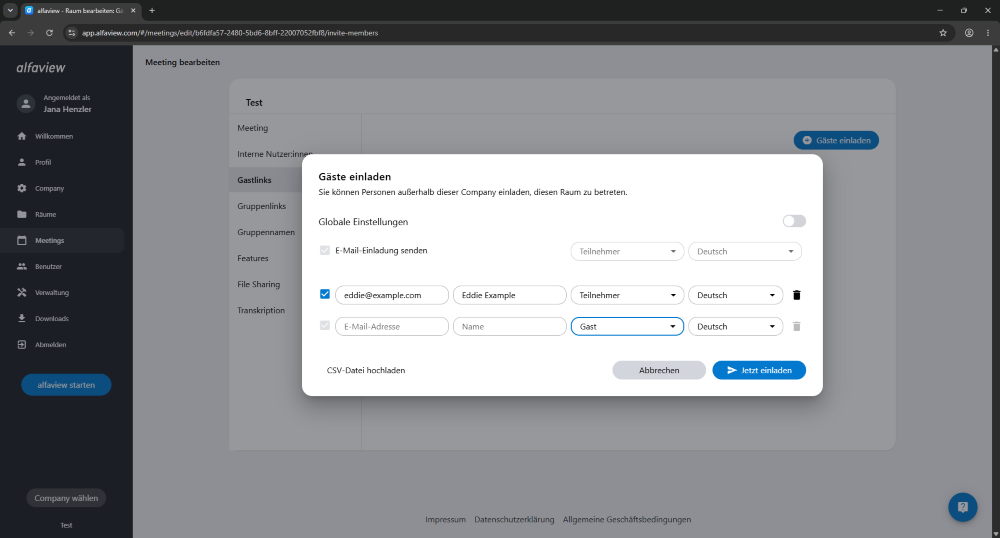
Sie können im Reiter Gastlinks personalisierte Einladungen für Ihr Meeting versenden. Tragen Sie dafür den Namen sowie die E-Mail-Adresse ein und wählen Sie eine Rolle sowie eine Sprache in der Auswahlliste aus. Wenn Sie gleichzeitig mehrere Personen personalisiert einladen möchten, können Sie auch eine CSV-Datei hochladen.
Sobald Sie auf die Schaltfläche klicken, erhalten bereits eingeladene und neu eingeladene Teilnehmende eine Mail mit den neuen Informationen zum Meeting.
Sie können zuvor eingeladene Teilnehmende auch löschen, indem Sie auf Löschen  am Ende der Zeile klicken. Diese erhalten dann eine E-Mail, dass das Meeting abgesagt wurde.
Gruppenlinks
Gruppenlinks ermöglichen es Ihnen, mehreren Personen mit derselben Rolle eine Einladung für Ihr Meeting zuzusenden, ohne jede Person einzeln einladen zu müssen.
Im Reiter Gruppenlinks finden Sie bereits automatisch generierte Links für jede Rolle. Kopieren Sie einen Link mit der gewünschten Berechtigung durch einen Klick auf das Link-Symbol. Sie können diesen Link nun über Ihr bevorzugtes Kommunikationsmedium an Teilnehmer:innen versenden.
Nach der Aktualisierung eines Meetings werden Ihnen erneut alle Gruppenlinks angezeigt. Bereits versendete Gruppenlinks behalten ihre Gültigkeit und werden entsprechend der Änderungen aktualisiert.
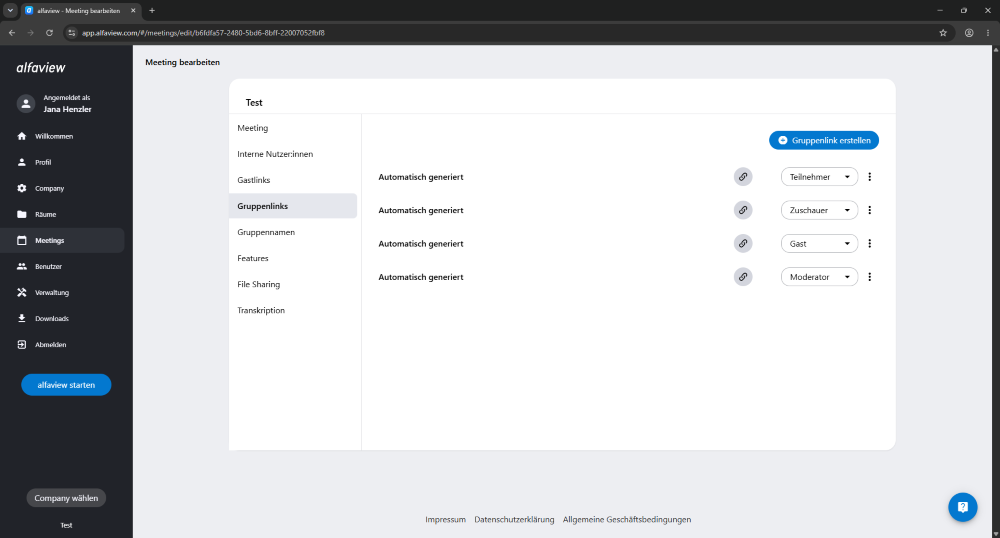
Hinweis: Sie müssen Empfänger:innen der Gruppenlinks eigenständig auf die Änderungen des Meetings aufmerksam machen.
Gruppennamen
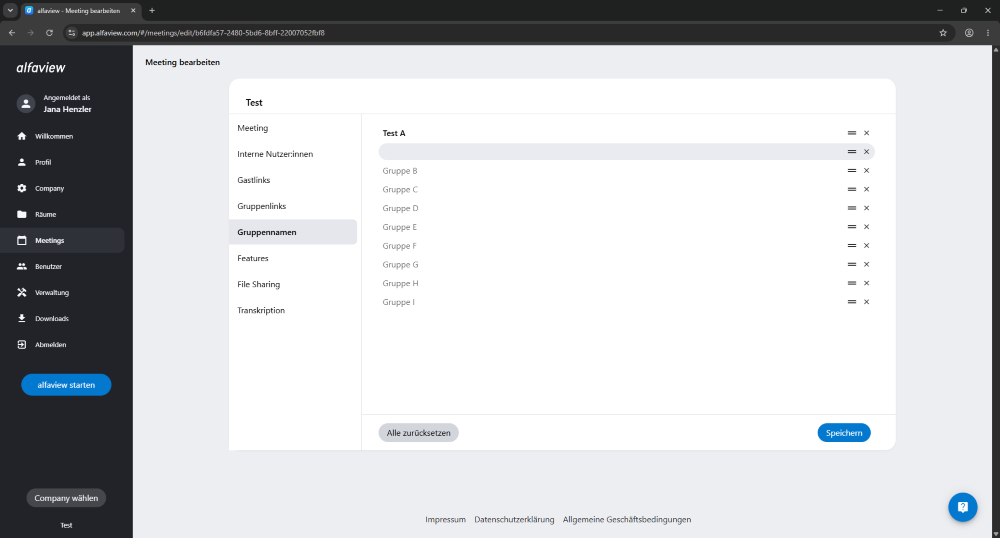
Im Reiter Gruppennamen können Administrator:innen die Bezeichnungen der Untergruppen sowie die Reihenfolge der Untergruppen ändern.
Gruppe umbenennen
- Klicken Sie auf die Gruppe, deren Namen Sie ändern möchten.
- Geben Sie den neuen Namen ein.
- Klicken Sie anschließend auf die Schaltfläche .
- Damit die Änderungen wirksam werden, muss alfaview neu gestartet werden.
Gruppen anordnen
- Klicken Sie auf das Symbol mit den zwei horizontalen Strichen und halten Sie die Maustaste gedrückt.
- Ziehen Sie die Gruppe an die Stelle, an der Sie sie anordnen möchten.
- Lassen Sie die Maustaste los.
Features
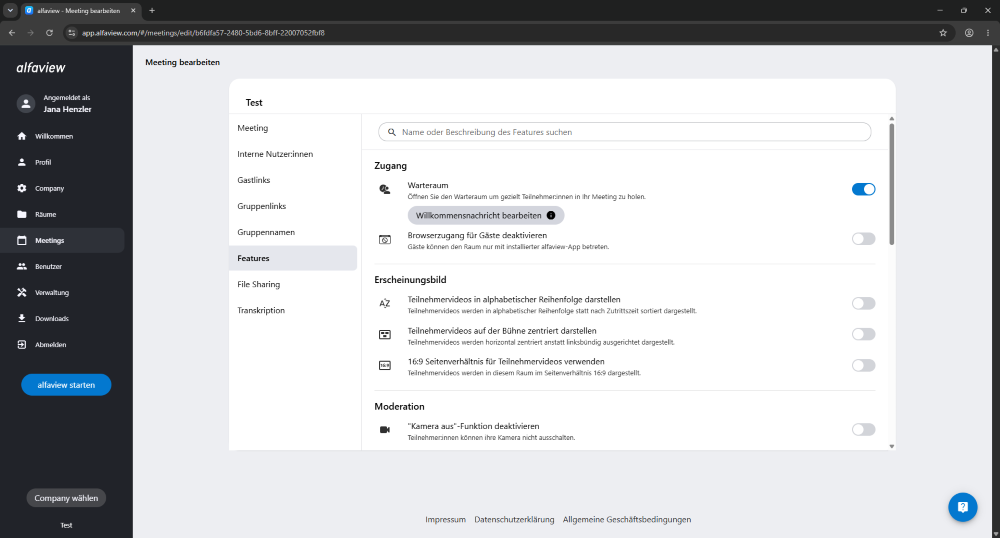
Im Reiter Features haben Sie die Möglichkeit, zusätzliche Einstellungen in den fünf Kategorien Zugang, Erscheinungsbild, Moderation, Aufzeichnung und File-Sharing vorzunehmen. Nutzen Sie die Suchleiste, um einzelne Features zu finden.
Zugang
Warteraum
Aktivieren Sie den Warteraum, um gezielt Teilnehmer:innen zu Ihrem Meeting zuzulassen.
Sie finden weitere Informationen auf der Seite Warteraum.
Browserzugang für Gäste deaktivieren
Diese Einstellung deaktiviert die Möglichkeit, den alfaview-Raum oder das alfaview-Meeting über den Webclient zu betreten.
Erscheinungsbild
Teilnehmervideos in alphabetischer Reihenfolge darstellen
Diese Einstellung hebt das Standardverhalten der Sortierung nach Zutrittszeit auf.
Teilnehmervideos auf der Bühne zentriert darstellen
Dies ermöglicht ein ausgewogeneres Erscheinungsbild, erhöht aber die Bewegung im Videoraster.
16:9 Seitenverhältnis für Teilnehmervideos verwenden
Der Raum verwendet das breitere Seitenverhältnis 16:9 für Teilnehmervideos.
Moderation
“Kamera aus”-Funktion deaktivieren
Unterbindet, dass die Kamera ausgeschaltet wird.
Inhalte nur mit Moderator:innen teilen
Diese Einstellung sorgt dafür, dass nur Moderator:innen eine laufende Bildschirmübertragung sehen können.
Benachrichtigungen bei Betreten und Verlassen deaktivieren
Diese Einstellung deaktiviert die Benachrichtigung, wenn Teilnehmende den Raum betreten oder verlassen.
Schwebendes Minifenster verhindern
Diese Einstellung verhindert, dass sich das Minifenster öffnet, wenn die alfaview-App minimiert wird.
Handheben erlauben
Diese Einstellung erlaubt den Teilnehmenden und Zuschauer:innen, sich zu melden.
Gehobene Hände nur Moderator:innen anzeigen
Diese Einstellung sorgt dafür, dass nur Moderator:innen sehen können, wer aktuell eine Hand hebt.
Zugriff auf Anwesenheitsliste erlauben
Diese Einstellung erlaubt Moderator:innen, die Inhalte der Teilnehmerliste in die Zwischenablage zu kopieren.
Weitere Informationen zur Erstellung einer Anwesenheitsliste finden Sie auf der Seite Anwesenheitsliste und Anwesenheitsbericht.
Prüfungsübertragung
Diese Einstellung ermöglicht das gleichzeitige Teilen aller Bildschirme. Dies ist für beaufsichtigte Prüfungen erforderlich, bei denen alle Monitoraktivitäten sichtbar sein müssen. Das Meeting kann nur von alfaview-Clients betreten werden, die die Prüfungsübertragung unterstützen.
Pausenmodus deaktivieren
Diese Einstellung unterbindet den Pausenmodus im Meeting. Ist die Einstellung aktiviert, verschwindet auch der Pausen-Button im Hauptmenü des Meetings.
Aufzeichnung
Aufzeichnung erlauben
Die Moderator:innen dürfen Meetings in diesem Raum lokal aufzeichnen.
Live-Streaming erlauben
Die Moderator:innen dürfen das Meeting live auf externe Plattformen streamen.
File-Sharing
File Sharing aktivieren
Datei-Uploads werden für das Meeting erlaubt.
Upload für Teilnehmer:innen erlauben
Erlaubt Meeting-Teilnehmenden das Hochladen von Dateien. Benutzer:innen benötigen zusätzliche Upload-Berechtigungen für das Meeting.
Standard Zugriffsstufe
Hier können Sie einstellen, wer Zugriff auf die hochgeladenen Dateien bekommt.
- Herunterladbar: Die Datei kann durch Moderator:innen und Teilnehmende im Raum heruntergeladen werden.
- Gelistet: Die Datei ist im File Sharing sichtbar, kann jedoch nur von dem/der ursprünglichen Eigentümer:in sowie Moderator:innen heruntergeladen werden.
- Verborgen: Nur die Person, die die Datei hochgeladen hat, sowie Moderator:innen können sie sehen und herunterladen. Für alle anderen Personen im Raum ist die Datei unsichtbar.
File Sharing
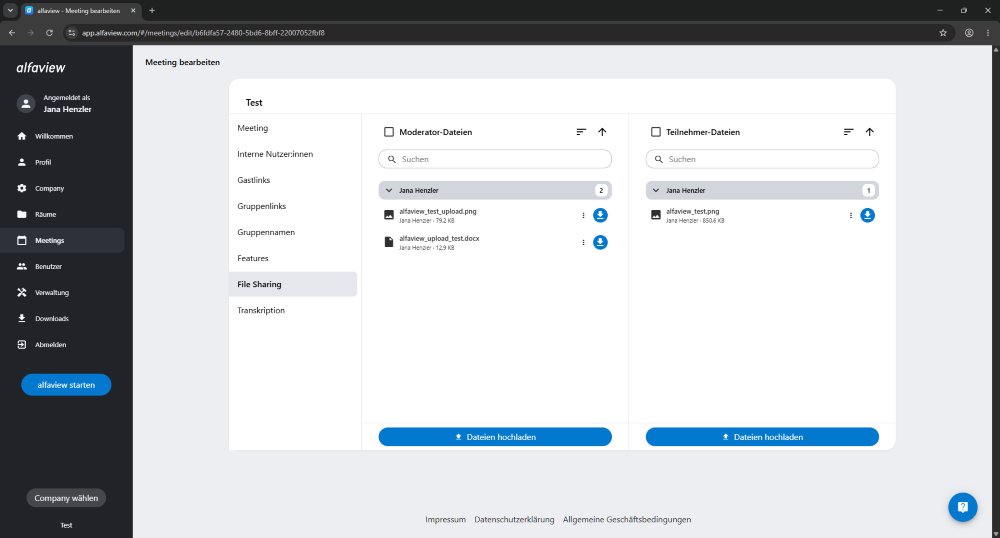
Der Reiter „File Sharing“ ermöglicht es Ihnen, Dateien mit anderen Personen im alfaview Meeting auszutauschen. Laden Sie die Dateien bei der Bearbeitung des Meetings in das File Sharing hoch, ganz ohne das Meeting zu betreten. Außerdem können Sie hier die hochgeladenen Dateien der Moderator:innen und Teilnehmenden herunterladen oder alle Dateien nach Upload-Datum, Name der hochladenden Person oder Größe der Datei sortieren.
Weitere Informationen finden Sie auf der Seite File Sharing.
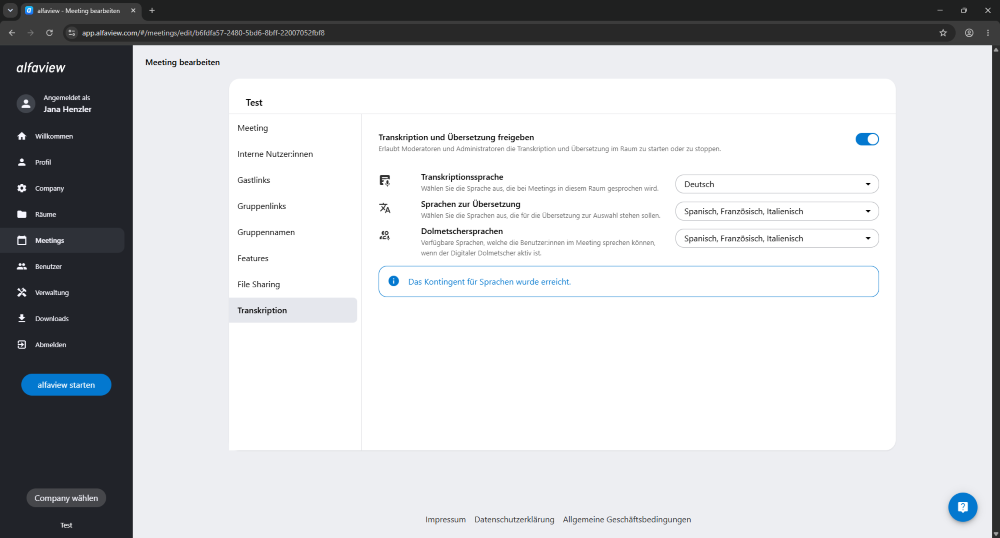
Transkription
Im Reiter Transkription finden Sie die Möglichkeit, die Live-Transkription und -Übersetzung sowie den Digitalen Dolmetscher für Ihr Meeting einzuschalten. Weitere Informationen finden Sie auf der Seite Live-Transkription und Digitaler Dolmetscher.
Zuletzt aktualisiert am 22. September 2026, 10:18 Uhr