Live-Transkription, Übersetzung und Digitaler Dolmetscher
alfaview bietet Ihnen verschiedene Transkriptionsoptionen für eine bessere Kommunikation. Als Moderator:in können Sie jedes Mal individuell die Option wählen, die am besten zu Ihren Teilnehmenden und dem Zweck Ihres Meetings passt.
Damit die Live-Transkription und -Übersetzung den im alfaview-Raum Anwesenden zur Verfügung steht, müssen Raumadministrator:innen mit vollständigen Raumadministratorrechten die Funktion aktivieren und auswählen, welche Übersetzungssprachen in ihrem alfaview-Raum verfügbar sein sollen.
Auf der Seite Raum bearbeiten finden Sie eine Anleitung, wie Sie die entsprechenden Einstellungen vornehmen können.
Live-Transkription
Die Live-Transkription wandelt die gesprochene Sprache der Teilnehmenden maschinell zu Text um (Speech to Text). Die Transkription wird dann im Reiter als Chatnachricht angezeigt. Diese Transkription kann auch live im alfaview-Raum übersetzt werden.
Live-Transkription aktivieren und verwalten
Wenn für den alfaview-Raum die Live-Transkription freigegeben wurde, können Sie die Transkription im Konferenzraum als Moderator:in oder Administrator:in aktivieren.
- Klicken Sie im Funktionsmenü auf den Reiter Transkription.
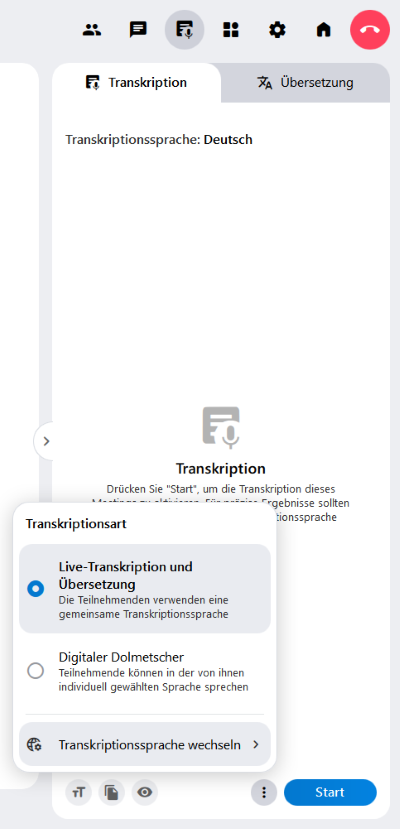
- Als Administrator:in können Sie die im Raum gesprochene Sprache zunächst mit einem Klick auf Transkriptionsoptionen unten links neben einstellen.
- Personen mit Administrations- oder Moderationsrechten können die Live-Transkription mit einem Klick auf beginnen. Das Gesprochene wird dann in der Seitenleiste im Reiter Transkription als Chatnachricht angezeigt.
- Zum Beenden der Transkription klicken Sie auf die graue Schaltfläche .
Nach dem Starten der Transkription stehen folgende Einstellmöglichkeiten zur Verfügung:
Transkriptionseinstellungen
Sie können als Administrator:in einstellen, welche Sprache in Ihrem alfaview-Raum gesprochen wird und transkribiert werden soll.
Klicken Sie auf das Symbol Transkriptionsoptionen unten im Reiter Transkription. Es öffnet sich das Menü Transkriptionsart. Wählen Sie Live-Transkription und Übersetzung, klicken Sie auf Transkriptionssprache wechseln und wählen Sie in der Auswahlliste die Raumsprache.
Live-Transkription als Teilnehmer:in nutzen
- Öffnen Sie den Reiter Live-Transkription im Funktionsmenü.
- Im Reiter Live-Transkription wird Ihnen nun das gesprochene Wort des Raumes als Transkription angezeigt.
Folgende Funktionen stehen Ihnen bei der Live-Transkription zur Verfügung:
Schriftgröße
Mit einem Klick auf das Schriftgröße ändern–Symbol, passen Sie die Schriftgröße der Live-Transkription an. Mit jedem Klick auf das Symbol wird die Schrift um eine Stufe vergrößert.
Text kopieren
Sie können den Text der Live-Transkription kopieren. Klicken Sie dafür auf das Kopieren-Symbol. Der Text ist nun in Ihrer Zwischenablage gespeichert. Fügen Sie diesen anschließend in ein Textverarbeitungsprogramm Ihrer Wahl ein.
Eigene Beiträge verbergen
Sie haben die Möglichkeit, ihre eigenen Beiträge in der Transkription zu verbergen. Wenn das Symbol blau angezeigt wird, ist die Funktion aktiviert. Wenn Sie das Symbol noch einmal anklicken, sind Ihre Beiträge wieder sichtbar.
Eine laufende Live-Transkription wird Ihnen angezeigt, sobald Sie dem alfaview-Raum beitreten. Alles, was zuvor gesagt und transkribiert wurde, können Sie weder sehen noch kopieren.
Live-Übersetzung
Sie können sich die Live-Transkription mithilfe der Live-Übersetzung auch übersetzen lassen. Dabei wird die Transkription in eine von Ihnen gewünschte Sprache übersetzt und als Text angezeigt.
Administrator:innen können die verfügbaren Übersetzungssprachen mit einem Klick auf Übersetzungsoptionen unten im Reiter Übersetzung einstellen. Es öffnet sich das Menü Übersetzung. Klicken Sie auf Verfügbare Sprachen aktualisieren und wählen Sie in der Auswahlliste die Übersetzungssprachen. Es können maximal 3 Sprachen ausgewählt werden.
Weitere Informationen finden Sie unter Übersetzung.
Digitaler Dolmetscher
Mit dem digitalen Dolmetscher können Teilnehmende, die verschiedene Sprachen sprechen, miteinander kommunizieren. Dabei legen alle Teilnehmenden selbstständig fest, welche Sprache sie sprechen. Der digitale Dolmetscher übersetzt das Gesprochene automatisch in die jeweils gewählte Sprache.
Die Funktion Digitaler Dolmetscher muss von Moderator:innen oder Raumadministrator:innen für den betreffenden Raum freigegeben werden, damit sie den Teilnehmenden zur Verfügung steht.
Ist der digitale Dolmetscher in Ihrem Raum freigegeben, finden Sie ihn im Funktionsmenü unter  Live-Transkription.
Der digitale Dolmetscher hilft Ihnen dabei, einer mehrsprachigen Unterhaltung zu folgen. Sie wählen die Sprache, die Sie sprechen. Das Gesprochene wird Ihnen in der gewählten Sprache angezeigt.
Sprache auswählen
Die Auswahl der gesprochenen Sprache erscheint am oberen Rand des Reiters Digitaler Dolmetscher. Sie können diese Auswahl jederzeit ändern:
- Klicken Sie neben Ihre gesprochene Sprache auf das Auswahlmenü, in dem das Länderkürzel der ausgewählten Sprache zu lesen ist.
Je nach den Einstellungen der Raumadministrator:innen stehen Ihnen verschiedene Sprachen zur Verfügung.
- Klicken Sie auf die Sprache, die Sie sprechen. Die gewählte Sprache wird sofort übernommen.
- Sie können nun in der gewählten Sprache sprechen und das Gesprochene wird in dieser Sprache als Text angezeigt.
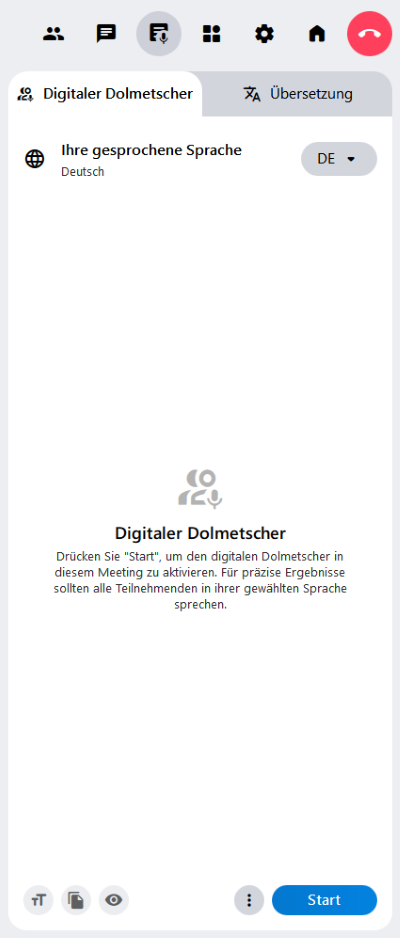
Wenn Teilnehmende eine andere Sprache als Sie sprechen, wird Ihnen das Gesagte in der von Ihnen gewählten Sprache angezeigt.
Einstellungen
Bei dem Feature Digitaler Dolmetscher stehen Ihnen folgende Einstellungen zur Verfügung:
Klicken Sie auf das Symbol Schriftgröße ändern, um die Schriftgröße des Textes anzupassen. Mit jedem Klick vergrößert sich die Schrift um eine Stufe.
Sie können den Text des digitalen Dolmetschers kopieren. Klicken Sie dafür auf das Symbol In die Zwischenablage kopieren. Der Text ist nun in Ihrer Zwischenablage gespeichert. Fügen Sie diesen anschließend in ein Textverarbeitungsprogramm Ihrer Wahl ein.
Sie können Ihren eigenen gesprochenen Text im digitalen Dolmetscher verbergen. Klicken Sie dafür auf das Symbol Eigenen Text verbergen. Anschließend wird Ihnen nur noch das Gesagte der anderen Teilnehmenden angezeigt.
Live-Übersetzung
Der digitale Dolmetscher unterstützt aktuell acht gesprochenen Sprachen. Sie können das Gesprochene auch in eine der verfügbaren Übersetzungssprachen übersetzen lassen.
Weitere Informationen finden Sie auf der Seite Übersetzung.
Einstellungen für Moderator:innen
Moderator:innen können den digitalen Dolmetscher starten und stoppen sowie zwischen dem Digitalen Dolmetscher und der Live-Transkription wechseln. Während bei der Live-Transkription nur eine Sprache für den gesamten Raum festgelegt werden kann, ermöglicht der digitale Dolmetscher die eigenständige Auswahl aus verschiedenen Raumsprachen für die Anwesenden.
Transkriptionsart wählen
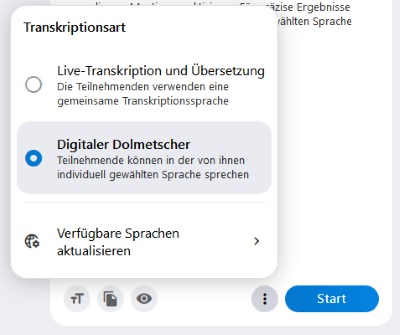
Wählen Sie in einem ersten Schritt die Transkriptionsart:
- Öffnen Sie die Einstellungen mit einem Klick auf das Symbol
 Transkriptionsoptionen im unteren Bereich des Reiters.
 - Klicken Sie auf die Option Digitaler Dolmetscher.
- Schließen Sie die Auswahl mit einem erneuten Klick auf das Symbol Transkriptionsoptionen.
Sie können in Ihrem Raum nun den digitalen Dolmetscher starten.
Digitalen Dolmetscher starten
Klicken Sie auf die Schaltfläche , um den digitalen Dolmetscher zu starten. Sobald der Dolmetscher aktiviert ist, wird alles im Raum Gesagte protokolliert und übersetzt.
Digitalen Dolmetscher stoppen
Klicken Sie auf die Schaltfläche , um den digitalen Dolmetscher zu beenden. Sobald Sie den Dolmetscher ausgeschaltet haben, endet die Protokollierung und Übersetzung.
Einstellungen für Raumadministrator:innen
Raumadministrator:innen können außerdem festlegen, welche Sprachen den Teilnehmenden zur Auswahl stehen.
Auswahl der gesprochenen Sprachen
- Öffnen Sie die Live-Transkription im Funktionsmenü.
- Klicken Sie im Reiter Digitaler Dolmetscher auf das Symbol Transkriptionsoptionen neben .
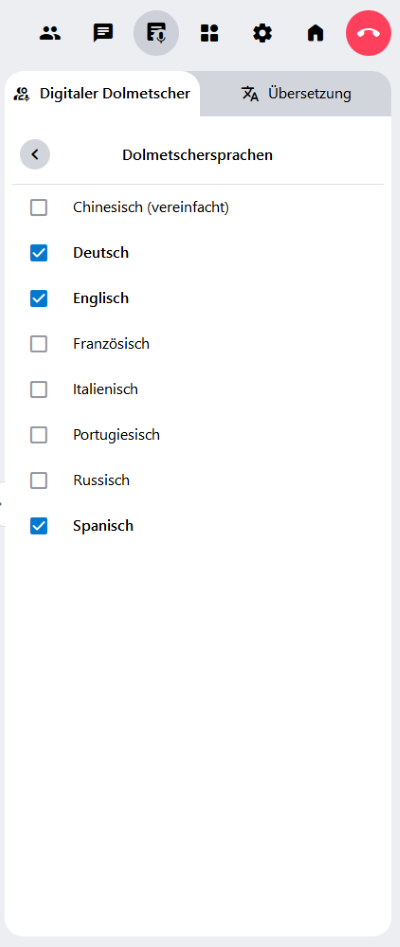
- Klicken Sie auf Verfügbare Sprachen aktualisieren.
- Im Auswahlmenü der Dolmetschersprachen stehen die folgenden Sprachen zur Auswahl:
- Chinesisch (vereinfacht)
- Deutsch
- Englisch
- Französisch
- Italienisch
- Portugiesisch
- Russisch
- Spanisch
- Setzen Sie einen Haken vor alle Sprachen, die in Ihrem alfaview-Raum zur Auswahl stehen sollen.
Übersetzung
Die Funktion Übersetzung bietet den Teilnehmenden die Möglichkeit, Gesprächen im alfaview-Raum ohne Sprachbarrieren zu folgen. Sowohl der Digitale Dolmetscher als auch die Live-Transkription können mit dieser Funktion übersetzt werden.
Die Übersetzungsfunktion muss von Raumadministrator:innen aktiviert werden, damit sie im alfaview-Raum verfügbar ist.
Einstellungen für Teilnehmende
Die Übersetzungsfunktion übersetzt das gesprochene Wort des Digitalen Dolmetschers oder der Live-Transkription in die von Ihnen gewünschte Sprache, um so Sprachbarrieren zu minimieren.
Die Übersetzung finden Sie unter dem Menüpunkt Live-Transkription im Funktionsmenü. Klicken Sie dort auf den Reiter Übersetzung.
Übersetzungssprache auswählen
- Klicken Sie am oberen Rand des Reiters Übersetzung auf die Schaltfläche .
- Wählen Sie die Sprache aus, in die das Gesagte übersetzt werden soll.
Die Übersetzung wird Ihnen in der gewählten Sprache in der Seitenleiste angezeigt. Sie können die Übersetzungssprache jederzeit ändern, und der gesamte Gesprächsverlauf wird rückwirkend in die neue Sprache übersetzt.
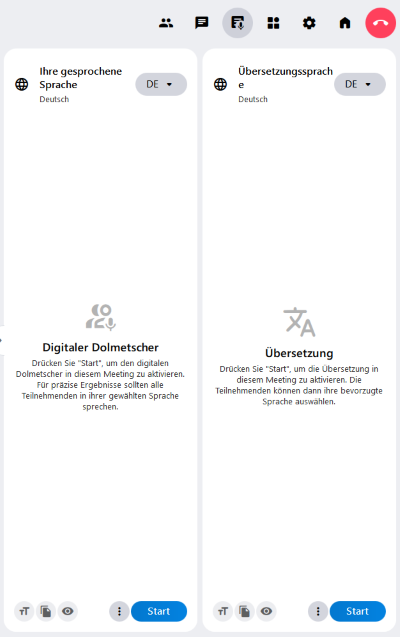
Tipp: Lassen Sie sich den digitalen Dolmetscher / die Live-Transkription und die Übersetzung gleichzeitig anzeigen:
- Fahren Sie mit Ihrer Maus über den linken Rand des Reiters. Der Mauszeiger verwandelt sich dabei in einen Doppelpfeil.
- Halten Sie die linke Maustaste gedrückt und ziehen Sie den Reiter nach links, bis der digitale Dolmetscher / die Live-Transkription und die Übersetzung nebeneinander zu sehen sind.
Einstellungen für Raumadministrator:innen
Übersetzung aktivieren
Als Raumadministrator:in können Sie bis zu drei Übersetzungssprachen gleichzeitig auswählen. Diese Sprachen stehen dann allen Teilnehmenden in Ihrem Raum zur Verfügung.
- Melden Sie sich auf der Verwaltungsoberfläche an.
- Klicken Sie im Menü auf der linken Seite auf Räume.
- Wählen Sie aus der Raumliste den Raum aus, für den Sie die Transkription aktivieren möchten. Klicken Sie dann auf das Symbol
 Einstellungen.
 - Gehen Sie im neuen Fenster in den Reiter Transkription.
- Klicken Sie auf den Schalter neben Transkription und Übersetzung freigeben, um die Funktion zu aktivieren.
Übersetzungssprache auswählen
Sie können bis zu drei Sprachen gleichzeitig auswählen. Diese Übersetzungssprachen können sowohl für die Übersetzung der Live-Transkription als auch für den digitalen Dolmetscher verwendet werden.
Die Auswahl von mehreren Sprachen führt zu einem schnelleren Verbrauch des Transkriptionskontingents.
In der alfaview-Verwaltung
- Klicken Sie auf das Auswahlmenü neben Sprachen zur Übersetzung.
- Setzen Sie Haken in die Kästchen der Sprachen, die im Raum zur Auswahl stehen sollen. Es können maximal drei Sprachen gleichzeitig ausgewählt werden. Sie können aus 31 Sprachen wählen.
Die von Ihnen vorgenommenen Änderungen werden sofort für Ihren Raum übernommen.
In der alfaview-App
Sie können die Übersetzungssprachen auch direkt in der alfaview-App auswählen.
- Öffnen Sie den Reiter Übersetzung über den Menüpunkt Live-Transkription im Funktionsmenü.
- Klicken Sie auf das Menü Übersetzungsoptionen am unteren Rand des Reiters.
- Klicken Sie auf die Option Verfügbare Sprachen aktualisieren.
- Setzen Sie Haken in die Kästchen der Sprachen, die im Raum zur Auswahl stehen sollen. Es können maximal drei Sprachen gleichzeitig ausgewählt werden. Sie können aus 31 Sprachen wählen.
Die von Ihnen vorgenommenen Änderungen werden sofort für Ihren Raum übernommen.

Zuletzt aktualisiert am 3. Februar 2026, 07:07 Uhr