
Single Sign-On
Mit Single Sign-On können Sie Ihren eigenen Identitätsanbieter (“Identity Provider”) nutzen, um sich in alfaview anzumelden.
Voraussetzungen
Wenn Sie Single Sign-On mit Ihrem Account nutzen möchten, benötigen Sie einen kompatiblen Identitätsanbieter (“Identity Provider”). Dieser muss einen der folgenden Standards unterstützen:
- OpenID Connect
- SAML V2.0
Benötigte Informationen
Um unseren alfaview Authentifizierungsdienst zu konfigurieren, benötigen wir folgende Informationen:
- den Endpunkt Ihres Identitätsanbieters (z. B.
https://idp.example.com/redirect)- falls vorhanden: Testkonten und einen zusätzlichen Endpunkt des Identitätsanbieters zum Testen
- wenn Sie SAML verwenden möchten: die URL zur Metadaten-XML-Datei Ihres Identitätsanbieters
- die Identity Claims oder die Attributzuordnung der SAML/OIDC-Response Ihres Identitätsanbieters
- erforderlich: Vorname, Nachname und E-Mail-Adresse des Benutzers
- optional: Benutzergruppen-Attribut, wenn Sie die gruppenbasierte Rechteverwaltung in alfaview verwenden möchten
- Ihre Wunsch-Login-Domain, von der Ihre Nutzer den Single Sign-On Login-Vorgang starten (Beispiel:
mustermann-gmbh.alfaview.com)
Einschränkungen
- Die SAML-XML-Signatur Ihres Identitätsanbieters muss mit dem SHA256-Algorithmus signiert sein. Wenn keine Informationen zum verwendeten Signatur-Algorithmus vorliegen, können wir Ihnen dabei helfen, den verwendeten Algorithmus herauszufinden.
- Wir unterstützen kein so genanntes “provider initiated” SAML V2.0. Als Alternative können wir einen Start-Link bereitstellen, der den alfaview-Login Prozess initiiert und direkt auf die Login-Seite Ihres Identitätsanbieters umleitet.
- Die Login-Domain wird von alfaview gehostet.
Kompatible Identitätsanbieter
Die folgenden Identitätsanbieter wurden bereits erfolgreich integriert und funktionieren mit alfaview:
- GitLab – OpenID Connect basiert
- Google Workspace – SAML V2.0 basiert
- Shibboleth – SAML V2.0 basiert
Einrichtung
Wenn Sie an der Nutzung von Single Sign-On interessiert sind, nutzen Sie unser Kontaktformular, um mit uns in Kontakt zu treten.
Gruppen verwalten für Nutzer der Single Sign-on Authentifizierung
Benutzer:innen, die Single Sign-on (SSO) verwenden, um sich bei alfaview anzumelden, können über den Identity Provider (IdP) Gruppen zugeordnet werden. Über diese Zuordnung können einer Gruppe bestimmte Benutzer-Berechtigungen in alfaview sowie spezifische Berechtigungen in alfaview-Räumen und Abteilungen zugeordnet werden. Dies kann beim Verwalten großer Nutzergruppen hilfreich sein.
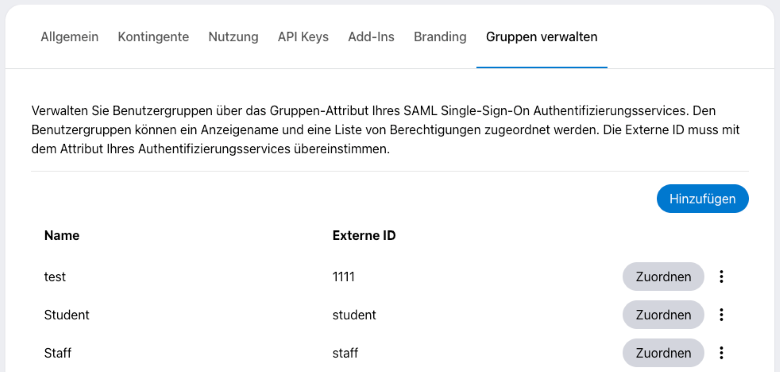
Um diese Einstellung konfigurieren zu können, müssen Sie über die Berechtigung Company-Einstellungen verwalten verfügen. Zusätzlich muss für Ihre Company eine eigene alfaview Login-Subdomain konfiguriert sein, um diese Einstellung angezeigt zu bekommen.
Gruppen erstellen
Wählen Sie auf der Verwaltungsoberfläche unter Company den Reiter Gruppen verwalten. Klicken Sie auf die Schaltfläche und füllen Sie die benötigten Felder aus.
- Name: Dieser Name ist nur in der Verwaltungsoberfläche sichtbar und dient der einfacheren Unterscheidung von Gruppen. (Beispiel: Schüler, Lehrer usw.)
- Externe ID: Eine eindeutige ID, die durch den IdP verwaltet und bei jedem Login übermittelt wird. Die ID muss genau mit der Antwort des IdP übereinstimmen und kann nicht leer bleiben. Zudem muss diese ID eindeutig sein: zwei alfaview Gruppen Ihrer Company können nicht dieselbe Externe ID haben.
- Zugangsebene: Entscheiden Sie hier, ob bzw. welche Art Profile für die Gruppe erstellt werden sollen.
- Keine Benutzerprofile: Teilnehmende der Gruppe können Räumen beitreten, haben jedoch kein eigenes Profil.
- Benutzerprofile anlegen: Teilnehmende bekommen ein eigenes Benutzerprofil, um individuelle Berechtigungen zuzuweisen.
- Zugang zu Administrationsoberfläche: Teilnehmende bekommen ein Benutzerprofil und Zugriff auf die alfaview-Verwaltungsoberfläche.
- Berechtigungen: Die ausgewählten Berechtigungen werden allen Nutzer:innen dieser Gruppe gewährt.
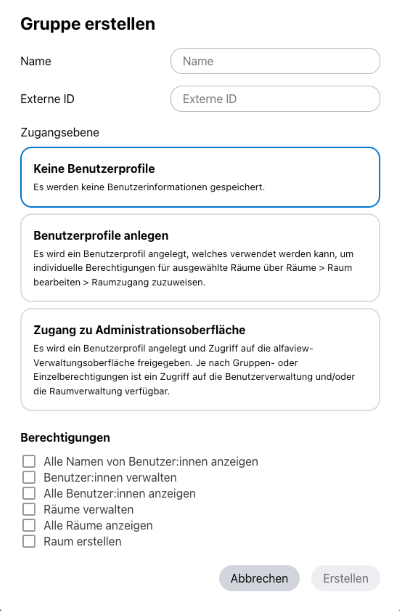
Die Berechtigungen werden immer global gewährt. Sie sind nicht auf einen Raum oder eine Abteilung beschränkt.
Gruppen bearbeiten
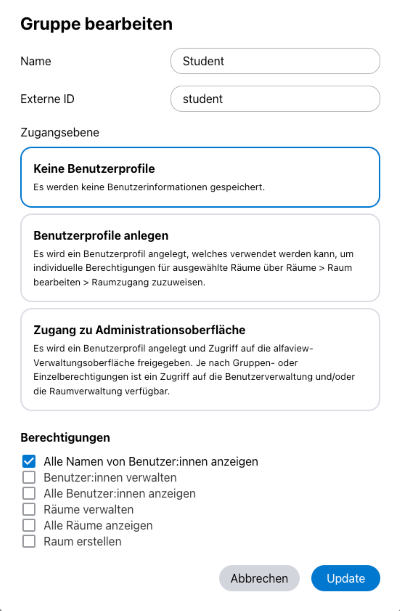
Bestehende Gruppen können in der Gruppenliste auf der Hauptseite bearbeitet werden. Klicken Sie dafür auf das Kontextmenü  neben der entsprechenden Gruppe und wählen Sie Bearbeiten. Alle Einstellungen, die beim Erstellen einer Gruppe gemacht werden können, sind auch hier verfügbar.
Gruppen löschen
Bestehende Gruppen können in der Gruppenliste auf der Hauptseite gelöscht werden. Klicken Sie dafür auf das Kontextmenü neben der entsprechenden Gruppe und wählen Sie Löschen. Bestätigen Sie den Löschvorgang im neu geöffneten Fenster. Der Vorgang kann nicht rückgängig gemacht werden und die Gruppe muss bei Bedarf erneut erstellt werden.
Gruppen einer Abteilung zuordnen
Bestehende Gruppen können in der Gruppenliste auf der Hauptseite einer Abteilung zugeordnet werden. Klicken Sie auf die Schaltfläche neben der jeweiligen Gruppe, um den Auswahldialog zu öffnen. Alle bestehenden Zuordnungen können hier bearbeitet oder gelöscht werden.
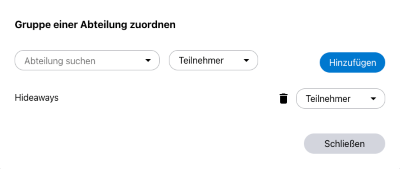
- Zuordnen: Wählen Sie eine Abteilung aus der Liste. Wählen Sie dann die Raumberechtigung für diese Abteilung und klicken Sie auf die Schaltfläche .
- Entfernen: Klicken Sie auf das Löschen-Symbol
 neben einer Abteilung, um die Zuordnung zu löschen.
 - Berechtigungen festlegen: Wählen Sie die entsprechende Raumberechtigung aus der Liste, um eine neue Berechtigung zuzuordnen.
Zuletzt aktualisiert am 11. September 2026, 11:26 Uhr