Add-In für Microsoft Outlook 365
Hinweise zur Installation des Outlook Add-Ins
Zum Kapitel Nutzung des Outlook Add-Ins springen.
Das alfaview Outlook Add-In steht für folgende Anwendungen zur Verfügung:
- Outlook 2016 auf Mac und Windows
- Outlook 2019 auf Mac und Windows
- Outlook 2021 auf Mac und Windows
- Outlook auf Mac und Windows (Microsoft 365)
- Outlook im Web
Damit Sie das alfaview Outlook Add-In mit einer Exchange On-Premise-Lösung nutzen können, muss mindestens der Exchange Server 2016 genutzt werden. Ältere Versionen werden nicht unterstützt.
Aktuell kann das Add-In noch nicht auf den mobilen Betriebssystemen (iOS/Android) genutzt werden.
Wir stellen ein alfaview Add-In für Microsoft Outlook 365 zur Verfügung. Das Add-In ermöglicht es Ihnen, alfaview-Meetings direkt in Ihrem Microsoft Outlook 365 Kalender zu erstellen und den Link zu Ihrem Meeting an Ihre Teilnehmenden zu versenden.
Weitere Informationen zu den alfaview-Meetings finden Sie unter Meetings.
Sobald Sie sich in das Add-In eingeloggt haben, bleiben Sie automatisch 30 Tage lang eingeloggt.
Installation über Microsoft AppSource
Sie finden das alfaview Outlook Add-In im Microsoft AppSource unter folgendem Link:
https://appsource.microsoft.com/product/office/WA200005288
Manuelle Installation mittels XML-Manifest Datei
Zur manuellen Installation des alfaview Add-Ins benötigen Sie die XML-Manifest Datei.
Um die Manifest-Datei herunterzuladen, gehen Sie wie folgt vor:
- Melden Sie sich bei der Verwaltungsoberfläche an.
- Klicken Sie im Menü auf der linken Seite auf Company.
- Wählen Sie den Reiter Add-Ins.
- Klicken Sie auf , um die Datei zu speichern.
Als Outlook 365 Benutzer:in
Bitte beachten Sie, dass die Installation von Add-Ins von Ihrer Administration freigegeben sein muss.
Mehr Informationen zur Installation von Outlook Add-Ins finden Sie im Microsoft Supportcenter.
- Öffnen Sie Microsoft Outlook 365.
- Klicken Sie auf Add-Ins abrufen.
- Wählen Sie Meine Add-Ins im Menü aus.
- Scrollen Sie zum Bereich Benutzerdefinierte Add-Ins.
- Klicken Sie auf Benutzerdefiniertes Add-In hinzufügen.
- Klicken Sie auf Aus Datei hinzufügen… .
- Öffnen Sie die heruntergeladene XML-Datei.
- Bestätigen Sie die Datenschutz-Warnung durch einen Klick auf Installieren.
- Das Add-In ist nun installiert und erscheint unter Benutzerdefiniertes Add-Ins.
Als Outlook 365 Administrator:in
Als Administrator:in von Microsoft Office 365 können Sie das alfaview Add-In für Ihre Nutzer:innen ausrollen.
Mehr Informationen zur Bereitstellung von Outlook Add-Ins finden Sie im Microsoft Supportcenter.
- Öffnen Sie das Microsoft Office 365 Admin Center.
- Wählen Sie Einstellungen im Menü aus.
- Wählen Sie Integrierte Apps im Menü aus.
- Klicken Sie auf Benutzerdefinierte Apps hochladen.
- Wählen Sie den App-Typ Office-Add-In im Dropdown-Menü aus.
- Wählen Sie Manifestdatei (.xml) vom Gerät hochladen.
- Klicken Sie auf Datei auswählen.
- Öffnen Sie die heruntergeladene XML-Datei und klicken Sie auf Weiter.
- Weisen Sie die gewünschten Benutzer oder Gruppen zu und klicken Sie auf Weiter.
- Akzeptieren Sie die Berechtigungsanforderungen und klicken Sie auf Weiter.
- Überprüfen Sie die Details und klicken Sie auf Bereitstellung fertig stellen.
- Das Add-In steht Ihren Nutzer:innen nun zur Verfügung.
Zusätzliche Firewall- und Proxykonfiguration
Bei der Verwendung eines Proxys / einer Firewall kann es erforderlich sein, dass bestimmte Microsoft-Endpunkte von Ihnen freigegeben bzw. konfiguriert werden müssen.
Weitere Informationen entnehmen Sie bitte der Webseite Microsoft 365-URLs und-IP-Adressbereiche.
Informationen zur Installation mit Exchange Servern
Bitte beachten Sie, dass es bis zu 72 Stunden dauern kann, bis eine neue Add-In-Bereitstellung, Add-In-Aktualisierung, eine Änderung oder die Entfernung eines Add-Ins für die Benutzer:innen sichtbar werden.
Weitere Informationen finden Sie in den folgenden Microsoft-Supportartikeln:
- Installieren oder Entfernen von Add-Ins für Outlook für Ihre Exchange 2013-Organisation
- Add-Ins für Outlook in Exchange Server
Nutzung des Outlook Add-Ins
Wir stellen ein alfaview Add-In für Microsoft Outlook 365 zur Verfügung. Das Add-In ermöglicht es Ihnen, alfaview Meetings direkt in jedem von Ihnen verwalteten Microsoft Outlook 365 Kalender zu erstellen und den Meeting-Link an Teilnehmer:innen zu versenden.
Weitere Informationen zur alfaview Meetingfunktion finden Sie unter Meetings.
Erste Anmeldung
- Öffnen Sie Ihren Microsoft Outlook 365 Kalender und erstellen Sie einen neuen Kalendereintrag.
- Klicken Sie auf das alfaview Symbol im Menüband (eventuell befindet sich das alfaview-Symbol unter dem Drei-Punkte-Menü).
- Bei der ersten Nutzung des Add-Ins müssen Sie sich zunächst anmelden. Klicken Sie dazu auf .
- Melden Sie sich mit Ihrem alfaview Benutzerkonto an.
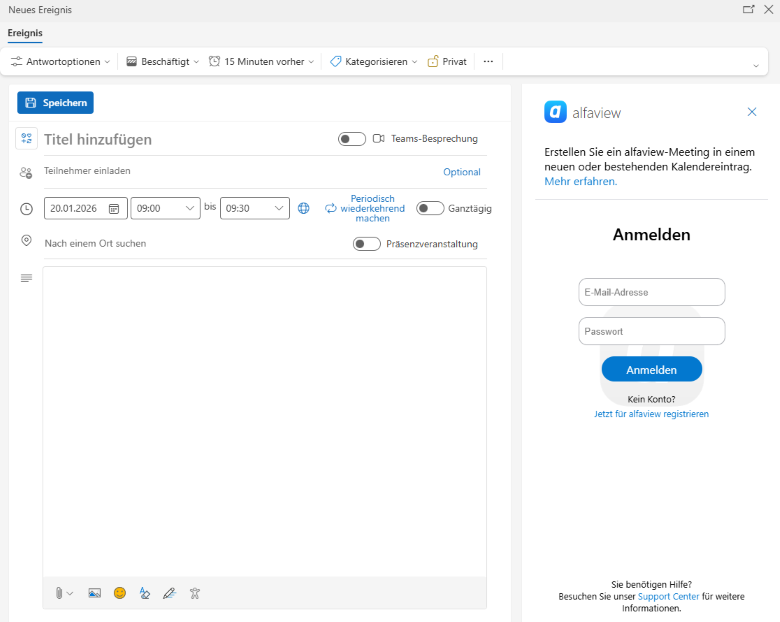
Sobald Sie sich in das Add-In eingeloggt haben, bleiben Sie automatisch 30 Tage lang eingeloggt.
Ein Meeting erstellen
- Öffnen Sie Ihren Microsoft Outlook 365 Kalender und erstellen Sie einen neuen Kalendereintrag.
- Bearbeiten Sie Ihre Termindetails und fügen Sie die gewünschten Teilnehmer:innen hinzu.
- Klicken Sie auf das alfaview Symbol im Menüband (eventuell befindet sich das alfaview-Symbol unter dem Drei-Punkte-Menü).
- Klicken Sie auf .
- Ihr Meeting wird nun erstellt und kann mit den Termindetails versendet werden.
- Ihr Meeting wird Ihnen jetzt in der alfaview Raumliste angezeigt.
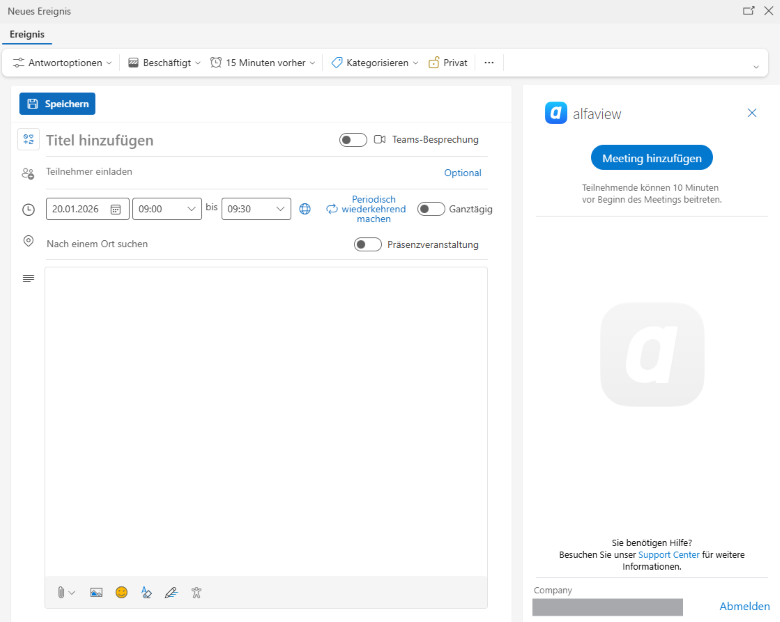
Die Ortsangabe darf nicht entfernt werden, damit Ihre Teilnehmer:innen Ihren Meetingraum betreten können.
Wiederkehrendes Meeting erstellen
- Öffnen Sie Ihren Microsoft Outlook 365 Kalender und erstellen Sie einen neuen Kalendereintrag.
- Bearbeiten Sie Ihre Termindetails und klicken Sie auf „Periodisch wiederkehrend machen“. Es öffnet sich ein Fenster, in dem Sie die Wiederholungsrate Ihres Meetings einstellen können.
- Fügen Sie die gewünschten Teilnehmer:innen hinzu.
- Klicken Sie auf das alfaview Symbol im Menüband (eventuell befindet sich das alfaview-Symbol unter dem Drei-Punkte-Menü).
- Klicken Sie auf .
- Ihre Meetingreihe wird nun erstellt und kann mit den Termindetails versendet werden.
- Ihre Meetingreihe wird in der alfaview Raumliste angezeigt.
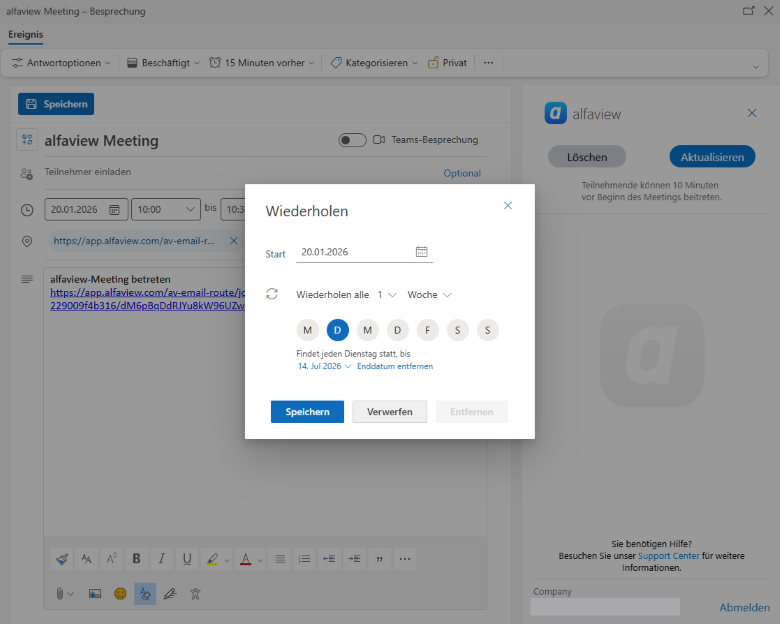
Wiederkehrende Meetings finden immer im gleichen Meetingraum statt.
Ein Meeting bearbeiten
- Öffnen Sie Ihren Microsoft Outlook 365 Kalender und wählen Sie den Kalendereintrag, den Sie ändern möchten.
- Klicken Sie auf “Bearbeiten”. Es öffnet sich ein Fenster. Klicken Sie hier auf „Weitere Optionen“ und passen Sie im neuen Fenster Ihre Termindetails an.
- Klicken Sie auf das alfaview Symbol im Menüband (eventuell befindet sich das alfaview-Symbol unter dem Drei-Punkte-Menü).
- Klicken Sie auf , um Ihre Änderungen für das alfaview Meeting zu übernehmen.
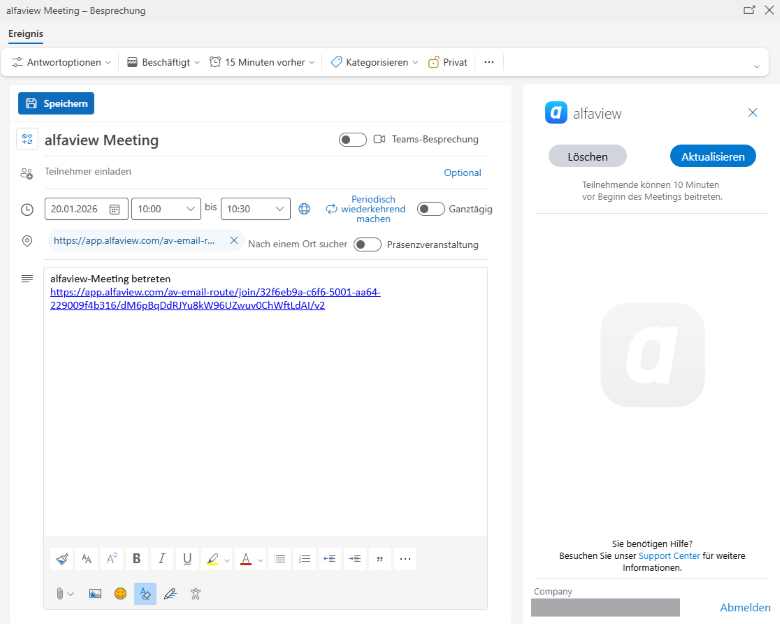
Ein Meeting löschen
- Öffnen Sie Ihren Microsoft Outlook 365 Kalender und wählen Sie den Kalendereintrag, den Sie löschen möchten.
- Klicken Sie auf “Bearbeiten”, um die Termindetails zu öffnen.
- Klicken Sie auf das alfaview Symbol im Menüband (eventuell befindet sich das alfaview-Symbol unter dem Drei-Punkte-Menü).
- Klicken Sie auf .
- Klicken Sie zur Bestätigung auf , um Ihr alfaview Meeting zu löschen.
Zuletzt aktualisiert am 4. Februar 2026, 08:32 Uhr