
Präsentationen mit nur einem Bildschirm teilen
Auch wenn Ihnen nur ein Bildschirm zur Verfügung steht, können Sie eine Präsentation im alfaview-Raum teilen und dabei trotzdem Ihre Teilnehmenden im Blick behalten. Dafür starten Sie die Bildschirmpräsentation in einem eigenen Fenster statt im Vollbild und teilen dieses Fenster über die Funktion Anwendung teilen.
Diese Anleitung beschreibt das Vorgehen unter Microsoft Windows mit Microsoft PowerPoint. Andere Präsentationsprogramme bieten vergleichbare Einstellungen unter anderen Bezeichnungen.
PowerPoint-Präsentation vorbereiten
Nehmen Sie die folgenden Einstellungen vor, bevor Sie die Bildschirmpräsentation starten:
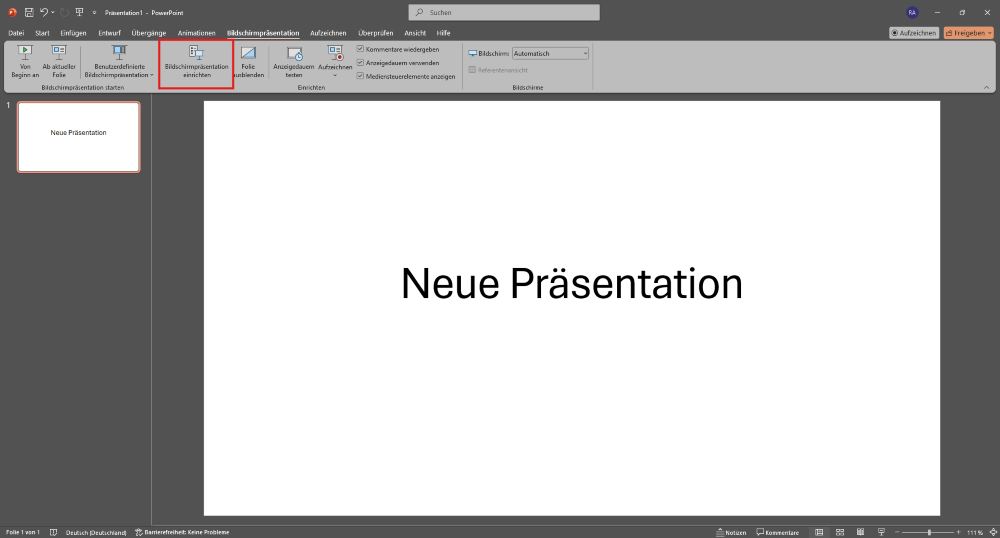
- Öffnen Sie in PowerPoint den Reiter Bildschirmpräsentation.
- Klicken Sie auf Bildschirmpräsentation einrichten. Es öffnet sich ein neues Fenster.
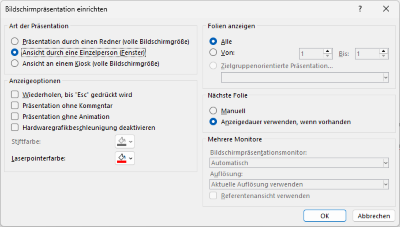
- Wählen Sie unter „Art der Präsentation“ die Option Ansicht durch eine Einzelperson (Fenster).
- Bestätigen Sie mit OK.
Wenn Sie die Bildschirmpräsentation nun starten, wird sie in einem eigenen Fenster angezeigt und nicht im Vollbild.
Präsentationsfenster in alfaview teilen
- Wechseln Sie zur alfaview-App.
- Klicken Sie auf das Symbol Inhalte teilen im Hauptmenü.
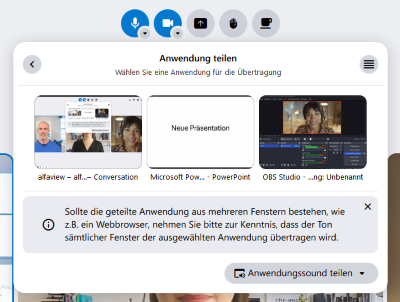
- Klicken Sie im Auswahlmenü auf die Schaltfläche Anwendung. Ihnen werden alle Anwendungen angezeigt, die Sie teilen können.
- Wählen Sie das Fenster der gestarteten PowerPoint-Bildschirmpräsentation aus.
Bitte beachten Sie: Sobald Sie eine Anwendung ausgewählt haben, beginnt die Übertragung sofort.
Wenn Sie neben den Folien auch den Ton Ihres Computers übertragen möchten – etwa bei einem eingebetteten Video –, wählen Sie vor der Auswahl der Anwendung unten rechts Anwendungssound teilen oder Computersound teilen. Mehr dazu unter Auswahl der Tonübertragung.
Fenster anordnen
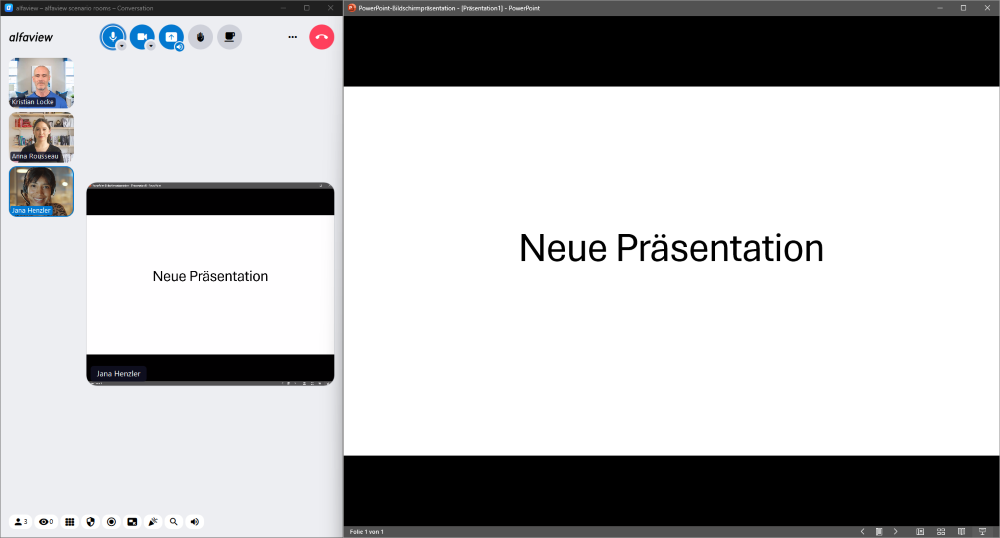
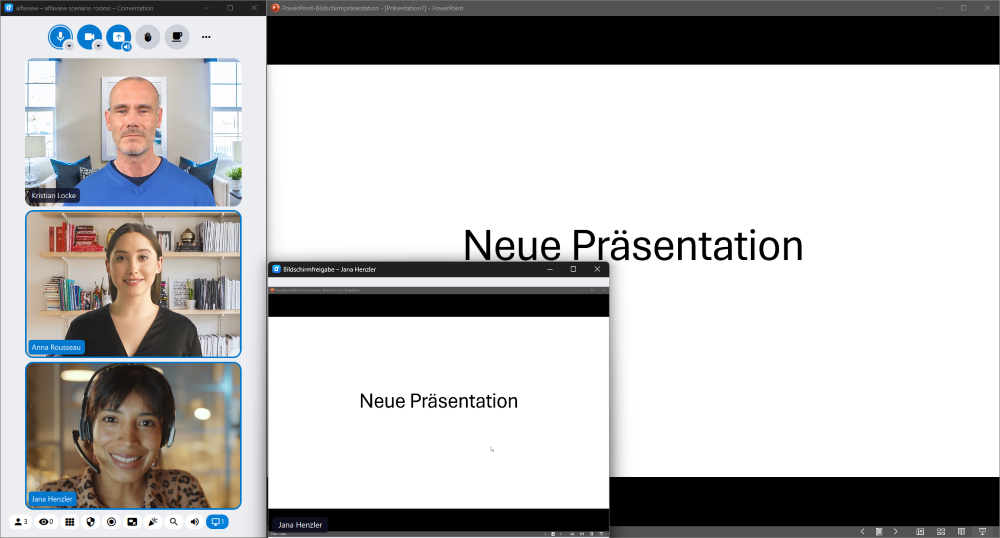
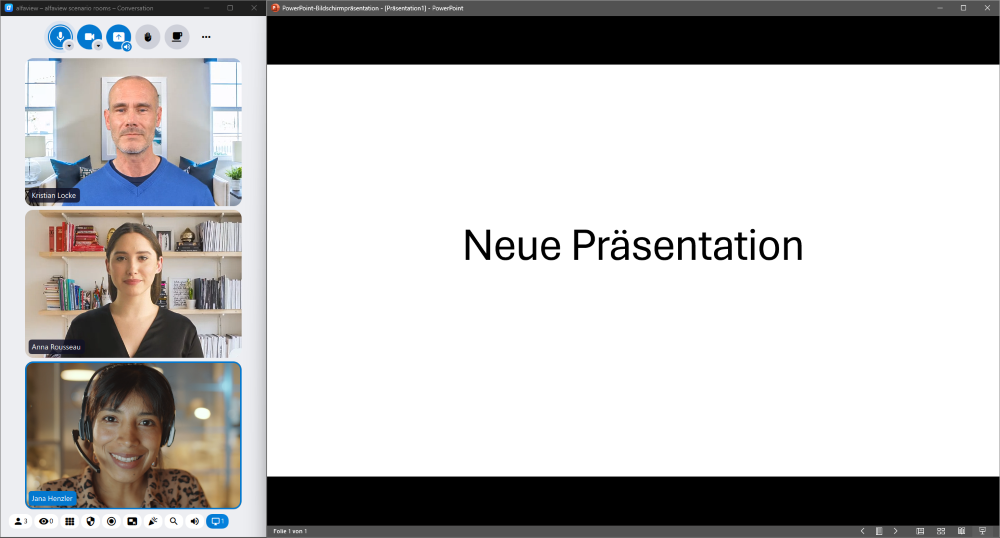
Nach dem Start der Übertragung werden die Teilnehmervideos verkleinert in der Seitenleiste angezeigt, die Präsentation erscheint rechts daneben im Präsentationsbereich. Um die Folien weiterklicken zu können und gleichzeitig die Teilnehmenden zu sehen, empfehlen wir folgende Anordnung:
- Verkleinern Sie das alfaview-Fenster, sodass es nur eine Hälfte des Bildschirms einnimmt.
- Ordnen Sie das Fenster der PowerPoint-Bildschirmpräsentation auf der anderen Hälfte an.
Übertragung abdocken und minimieren
Docken Sie die Bildschirmübertragung in alfaview ab und minimieren Sie das abgedockte Fenster.
- Klicken Sie auf die Schaltfläche Pop-Out im Video der Bildschirmübertragung. Alternativ klicken Sie mit der rechten Maustaste auf die Bildschirmübertragung und wählen im Kontextmenü den Befehl Pop-Out.
- Die Bildschirmübertragung wird in einem eigenen Fenster angezeigt.
- Minimieren Sie dieses Fenster.
- Um die Bildschirmübertragung wieder im Hauptfenster darzustellen, schließen Sie das abgedockte Fenster.
Weitere Informationen finden Sie unter Bildschirmübertragung in separatem Fenster darstellen.
Übertragung beenden
- Klicken Sie auf das Symbol Inhalte teilen im Hauptmenü.
- Klicken Sie im Auswahlmenü auf die rote Schaltfläche Stopp.
Tipps
- Teilen Sie das Präsentationsfenster und nicht den ganzen Bildschirm. So bleiben Ihre Notizen, Ihr E-Mail-Programm und andere geöffnete Fenster für die Teilnehmenden unsichtbar.
- Prüfen Sie vor der Schulung, ob die Anordnung für Sie funktioniert.
- Wenn Sie einen zweiten Bildschirm anschließen können, ist die Referentenansicht von PowerPoint auf dem einen und alfaview auf dem anderen Bildschirm der komfortablere Weg. Diese Anleitung ist für den Fall gedacht, dass nur ein Bildschirm verfügbar ist.
Zuletzt aktualisiert am 3. September 2026, 08:39 Uhr